
Se você trabalha com planilhas no dia a dia, sabe como é comum precisar extrair informações específicas de uma tabela, como listar todos os produtos acima de determinado valor ou exibir apenas os dados de uma cidade específica. Antigamente, isso exigia fórmulas complexas ou até o uso de filtros manuais, mas com a função FILTRO, tudo ficou mais fácil e mais inteligente! Enquanto o PROCV retorna um único valor e requer que a coluna de critério esteja à esquerda, a função FILTRO no Excel permite múltiplos critérios e pode ser utilizada com dados em qualquer posição.
🔍 O que é a função FILTRO?
A função FILTRO permite retornar um conjunto de dados com base em critérios definidos pelo usuário, de forma dinâmica. Ela pertence ao grupo das funções de matriz dinâmica, disponível no Excel 365 e Excel 2021.
Sintaxe da função:
=FILTRO(matriz; incluir; [se_vazia])
Matriz: intervalo que você deseja filtrar
Incluir: condição (ou condições) que define o que será exibido
Se_vazia: (opcional) valor a ser mostrado se nenhum dado atender à condição
Exemplo Práticos:
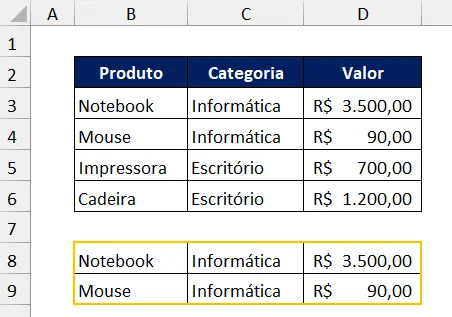
Imagine que possua a tabela abaixo, e deseja mostrar apenas os produtos da categoria “Informática”, e caso não tenha, deve aparecer a informação: Nenhum item encontrado.

Para isso, aplique a função =FILTRO(B3:D6; C3:C6=”Informática”; “Nenhum item encontrado”)

Aplicada a função, o resultado será apresentado:

A função retorna os resultados sem formatação específica. No entanto, é possível ajustar manualmente o formato das células, como contábil ou moeda, data, de acordo com a necessidade.
Você também pode aplicar critérios compostos. Por exemplo, se deseja mostrar os produtos com valor acima de R$ 800 E da categoria “Escritório”:
Aplique a função: =FILTRO(B3:D6; (C3:C6=”Escritório”)*(D3:D6>800);”Não encontrado”)

Aplicada a função, o resultado será apresentado, mostrando que com os critérios aplicados, sendo da categoria Escritório e acima de R$ 800, possui apenas um produto.

⚠️ Erros comuns e como evitar
#VALOR!: ocorre se os intervalos de “incluir” e “matriz” forem de tamanhos diferentes.
#CALC!: aparece se a função não conseguir retornar uma matriz corretamente.
* Esquecer os parênteses em condições compostas pode gerar erros ou resultados incorretos.
🧩 Dicas Extras com Exemplos Práticos
-
FILTRO + CLASSIFICAR: resultado ordenado
Cenário: Exibir produtos da categoria “Escritório”, ordenados pelo valor (coluna C) do maior para o menor.
Aplique a função: =CLASSIFICAR(FILTRO(B3:D6;C3:C6=”Escritório”);3;-1)
3: indica a 3ª coluna (Valor)
-1: significa ordem decrescente

Confira o Resultado:

-
FILTRO + ÚNICO: remover duplicados
Cenário: Mostrar as categorias dos produtos com valor acima de R$ 800, sem duplicar:
Aplique a função: =ÚNICO(FILTRO(C3:C6; D3:D6>800))

Confira o Resultado:

Conclusão
A função FILTRO no Excel é poderosa, moderna e muito útil no dia a dia. Em conjunto com outras funções, pode ser utilizada para criar relatórios interativos e dinâmicos utilizando fórmulas, sem a necessidade de filtros manuais ou soluções complexas.
Para mais dicas e tutoriais como esse, siga nossa página no Instagram, confira também nossa página no Youtube e veja nossas vídeos aulas.
E caso você precise elaborar uma planilha, e não quer ficar quebrando a cabeça sozinho ao desenvolvê-la, ou não sabe nem por onde começar, entre em contato e solicite seu orçamento para planilha personalizada, elaboramos a planilha conforme sua real necessidade, 100% personalizada para você ou seu negócio.






 Chamar no Whatsapp