

Manter uma planilha organizada é essencial para evitar erros em análises, relatórios ou cálculos. Dados bagunçados são mais comuns do que parecem: espaços sobrando, letras fora do padrão, números que não são reconhecidos como números, mas o Excel oferece funções eficientes para ajustar informações. Neste artigo, você aprende a usar funções essenciais de tratamento de dados com exemplos práticos. Confira!
ARRUMAR: Removendo espaços desnecessários
A função ARRUMAR elimina espaços em excesso no texto, mantendo apenas um espaço simples entre palavras.
Quando usar? Use quando os dados vierem:
- De sistemas externos (ERP, CRM, PDF)
- Com espaços no início ou no final
- Com vários espaços entre palavras
- Quando PROCV/PROCX não encontra resultados por causa de “espaços invisíveis”
Confira na prática!
Considerando que os textos estejam na coluna B, aplique a fórmula: =ARRUMAR(B3)
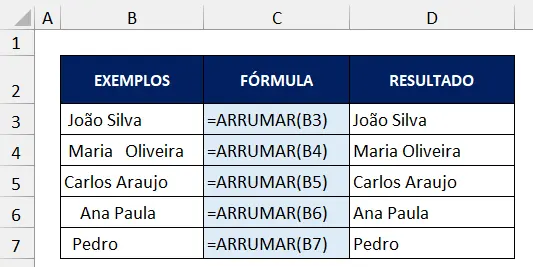
Feito isso, os espaços desnecessários serão eliminados.
PRI.MAIÚSCULA: Padronizando letras maiúsculas e minúsculas
A função PRI.MAIÚSCULA coloca apenas a primeira letra de cada palavra em maiúscula e o restante em minúsculas.
Quando usar? É ideal quando:
- Os nomes foram digitados de forma inconsistente (Ex.: “jOÃO sILVA”)
- Dados importados vêm com letras aleatórias
- Você precisa padronizar listas de nomes, produtos, cidades ou endereços
Confira na prática!
Considerando que os textos estejam na coluna B, aplique a fórmula: =PRI.MAIÚSCULA (B3)
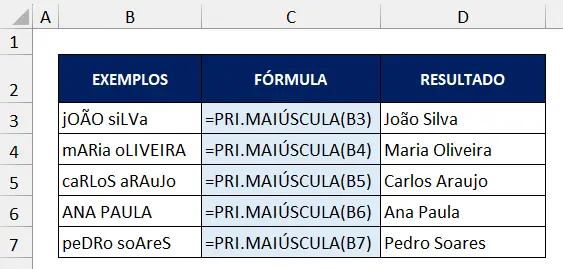
Feito isso, os textos serão padronizados.
VALOR: Transformando texto em número
Muitas vezes o Excel exibe um número, mas ele está formatado como texto, impedindo cálculos, somas e filtros numéricos. A função VALOR converte texto em número, permitindo somar, filtrar, ordenar e usar em fórmulas.
Quando usar? É essencial quando:
- A soma não funciona (retorna zero)
- Tabelas dinâmicas não reconhecem números
- Dados vieram do banco com formatação estranha
- Valores têm espaço ou símbolo junto (R$, espaço etc.)
Confira na prática!
Considerando que os textos estejam na coluna B, aplique a fórmula: =VALOR(B3)
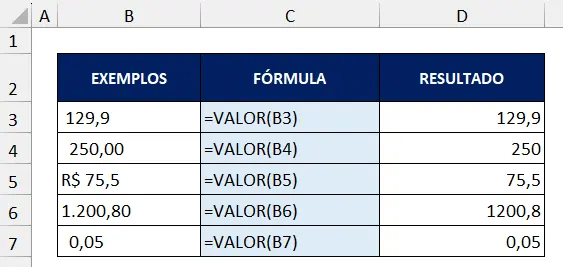
Feito isso, a função transforma textos numéricos em números reais.
SUBSTITUIR: Corrigindo caracteres errados
A função SUBSTITUIR troca partes de um texto por outras — ideal para ajustar formatações vindas de sistemas diferentes. Ela serve para limpar símbolos, corrigir formatação e preparar dados para conversão.
Quando usar? Use quando precisar:
- Trocar vírgula por ponto (ou vice-versa)
- Remover símbolo de moeda (R$, US$, €)
- Arrumar números com formatação estrangeira
- Eliminar qualquer parte problemática do texto
Confira na prática!
Considerando que os textos estejam na coluna B, aplique a fórmula: =SUBSTITUIR(B3; “.”; “,”) OU =SUBSTITUIR(B5; “R$”; “”)
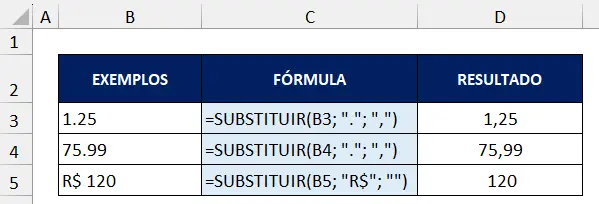
Feito isso, a função irá substituir os textos.
DICA EXTRA
Para limpar dados de forma completa, você pode combinar as funções. Por exemplo: =ARRUMAR(PRI.MAIÚSCULA (B3))
Essa fórmula:
- Remove caracteres invisíveis e já corrige maiúsculas/minúsculas
- Perfeita para tratar nomes, descrições, endereços e textos em geral.
Outra possibilidade de fórmula é: =VALOR(SUBSTITUIR(B3; “.”; “,”))
Essa opção substitui os textos desejados e já transforma o número em número real.
Conclusão
Tratar dados bagunçados no Excel é essencial para garantir análises corretas e evitar erros nos seus relatórios. Com essas funções apresentadas, você consegue padronizar textos, corrigir números e transformar informações confusas em dados prontos para uso. Dominar essas técnicas torna seu trabalho mais rápido, preciso e profissional.
Para mais dicas e tutoriais como esse, siga nossa página no Instagram, confira também nossa página no Youtube e veja nossas vídeos aulas.
E caso você precise elaborar uma planilha, e não quer ficar quebrando a cabeça sozinho ao desenvolvê-la, ou não sabe nem por onde começar, entre em contato e solicite seu orçamento para planilha personalizada, elaboramos a planilha conforme sua real necessidade, 100% personalizada para você ou seu negócio.