

Você já imaginou transformar planilhas monótonas em painéis interativos, com marcações visuais que facilitam o acompanhamento de tarefas, status ou checklists? Usar caixas de seleção — os famosos checkboxes — no Excel pode elevar sua gestão e controle de dados a outro nível, permitindo interações “marcar/desmarcar” diretamente na planilha. Neste artigo, te ensinaremos como inserir e usar o checkbox para tornar seus controles visuais, interativos e eficientes. Confira!
O que é um CheckBox ?
Um CheckBox (ou caixa de seleção) é um controle interativo inserido em uma planilha que permite ao usuário marcar (✓) ou desmarcar uma opção. A seguir, apresentaremos um exemplo prático para ilustrar o funcionamento desse recurso.
Exemplo prático de uso
Imagine uma planilha criada para organizar suas tarefas diárias, permitindo que você marque cada uma como concluída, facilitando o acompanhamento e a gestão do seu dia.
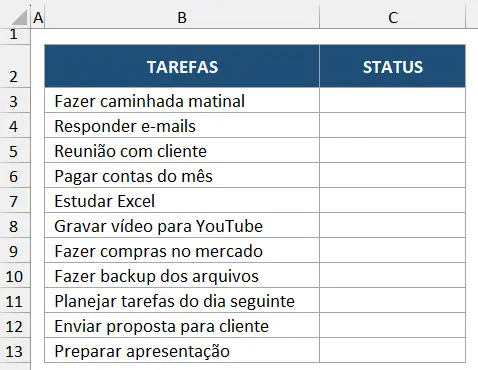
Para inserir o checkbox, selecione a célula ou intervalo de células desejado, vá na guia Inserir e clique em CheckBox no grupo de controles.

Assim que inserir, os botões de seleção aparecerão em cada célula selecionada. Agora, ao marcar o checkbox, a célula vinculada exibirá o valor VERDADEIRO; ao desmarcar, ela mostrará FALSO.

Para tornar o controle mais visual, queremos que, ao marcar uma tarefa como concluída, toda a linha correspondente seja destacada em verde. Para isso, utilizaremos a formatação condicional. Selecione todo o intervalo que deseja destacar — por exemplo, as colunas B e C —, vá até a guia Página Inicial, clique em Formatação Condicional e escolha Nova Regra.

Na janela aberta, clique na opção Usar uma fórmula para determinar quais células devem ser formatadas. No campo de descrição da regra, insira a fórmula: = $C3 = VERDADEIRO. Ou seja, indicamos que, sempre que a célula da coluna C a partir da linha 3 for igual a VERDADEIRO, toda a linha será destacada. Em seguida, clique em Formatar, escolha uma cor de preenchimento, clique em OK e depois em OK novamente.

Pronto! Agora, ao clicar no checkbox, a linha será automaticamente destacada com a cor definida na formatação condicional, tornando seu controle de tarefas claro e eficiente.

Benefícios práticos e “por que vale a pena”
- Redução de erros manuais: Menos digitação manual de “Sim/Não” ou “X”
- Estética e usabilidade: Planilha mais “amigável”, fácil de navegar e interagir
- Comunicação clara: Quem usar a planilha vê imediatamente o status de cada item
Além disso, ao usar checkboxes, você reduz a dependência de macros ou VBA para tarefas simples de “marcar status”, tornando a planilha mais leve, compatível e menos propensa a erros.
💡 Dica Extra:
Este mesmo conteúdo também está disponível em vídeo no nosso canal do YouTube. Se preferir, assista aqui 👉 VÍDEO.
Conclusão
Inserir checkboxes no Excel transforma planilhas estáticas em controles interativos e visuais — práticos para tarefas, aprovações, checklists, status, dashboards e muito mais. Teste hoje mesmo e transforme seus controles no Excel.
Para mais dicas e tutoriais como esse, siga nossa página no Instagram, confira também nossa página no Youtube e veja nossas vídeos aulas.
E caso você precise elaborar uma planilha, e não quer ficar quebrando a cabeça sozinho ao desenvolvê-la, ou não sabe nem por onde começar, entre em contato e solicite seu orçamento para planilha personalizada, elaboramos a planilha conforme sua real necessidade, 100% personalizada para você ou seu negócio.