

Você sabe quanto dinheiro entra e sai do seu negócio todos os meses? Ter esse controle é fundamental para manter as finanças organizadas e evitar surpresas no orçamento.
Neste tutorial, você vai aprender como fazer um fluxo de caixa no Excel, utilizando fórmulas para automatizar o controle de entradas, saídas e saldos, além de criar um resumo financeiro mensal.
O que é um fluxo de caixa?
O fluxo de caixa é uma ferramenta de gestão financeira que permite acompanhar todas as movimentações de dinheiro de uma empresa ou das finanças pessoais. Com uma planilha de fluxo de caixa no Excel, é possível registrar receitas e despesas, calcular o saldo disponível e acompanhar os resultados financeiros ao longo dos meses.
Como criar um fluxo de caixa no Excel?
Para montar seu controle financeiro, vamos gerar um controle para registrar as movimentações financeiras, conforme os passos apresentados a seguir:
1- Crie uma tabela para registrar entradas e saídas
Primeiramente, crie uma tabela com as seguintes colunas:
- Data: dia em que ocorreu a movimentação.
- Descrição: identificação da receita ou despesa.
- Tipo: classificação como Entrada ou Saída.
- Valor: valor da movimentação financeira.
- Entrada e Saída: colunas com preenchimento automático.
- Mês: identificação automática do mês da movimentação.
Selecione toda a base de dados e pressione Ctrl + T para transformá-la em uma Tabela do Excel. Isso facilita a organização, aplicação de filtros e inclusão de novas linhas mantendo o padrão.
2- Automatize as entradas e saídas com a função SE
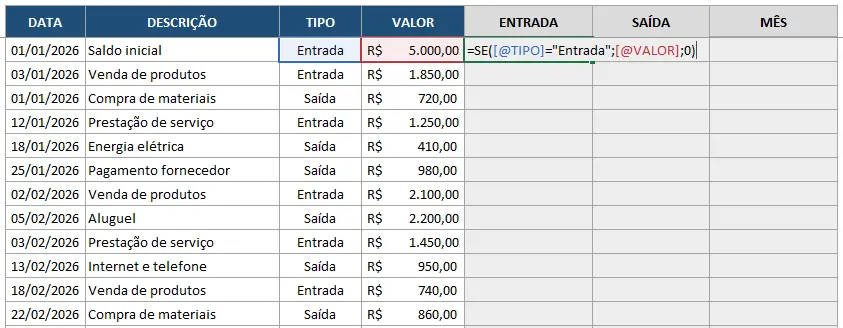
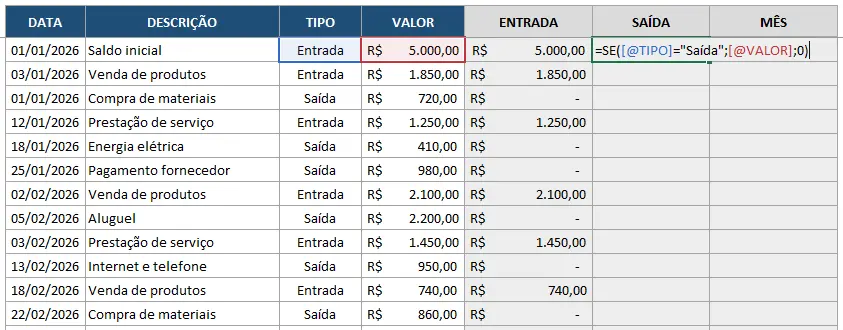
Para evitar o preenchimento manual de duas colunas, podemos utilizar a função SE do Excel. Assim, conforme o tipo informado, o Excel identifica automaticamente se o valor corresponde a uma entrada ou saída.
Na coluna Entrada, utilize: =SE([@TIPO]=”Entrada”;[@VALOR];0)
Na coluna Saída, utilize: =SE([@TIPO]=”Saída”;[@VALOR];0)
3- Identifique automaticamente o mês
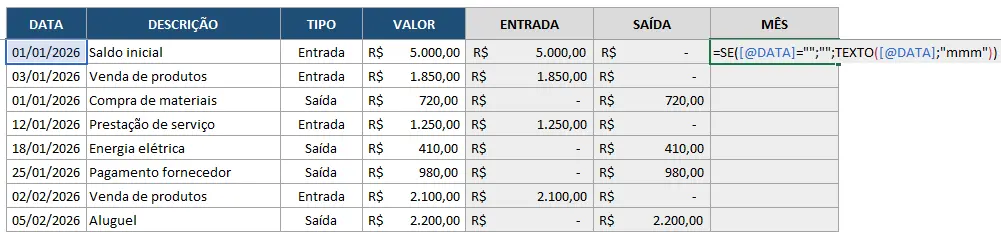
Para facilitar a elaboração do resumo financeiro, utilize a função TEXTO para identificar o mês de cada movimentação. = SE([@DATA]=””;””;TEXTO([@DATA];”mmm”))
Essa fórmula transforma a data em uma abreviação do mês, como JAN, FEV ou MAR, mantendo a célula vazia quando não houver data informada. Facilitando assim uma análise mensal, podendo filtrar e analisar as entradas e saídas por mês, e possibilitando também a geração de gráfico de evolução financeira mensal.
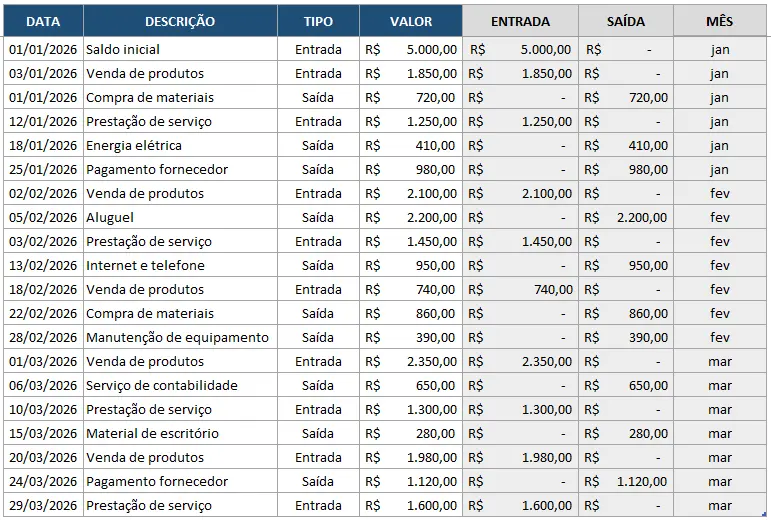
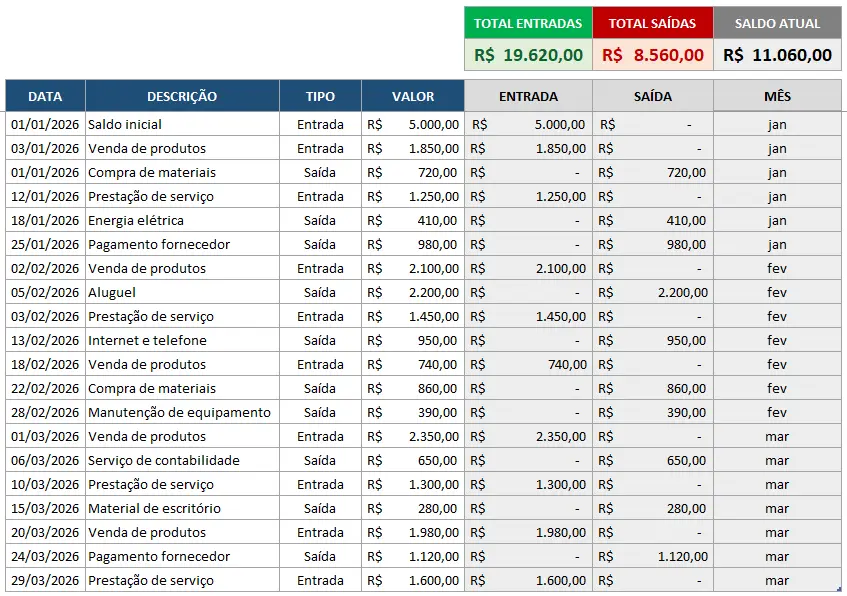
Com as fórmulas geradas, já temos até aqui entradas e saídas separadas em colunas, com a inclusão de mês para filtros e análise mensal, tudo de forma automática.
4- Calcule o total de entradas, saídas e saldo automaticamente
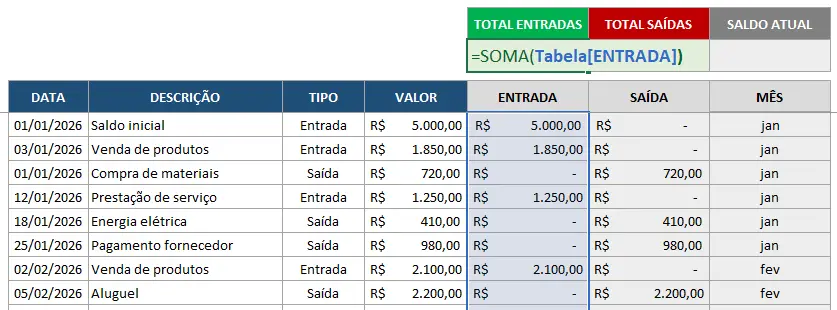
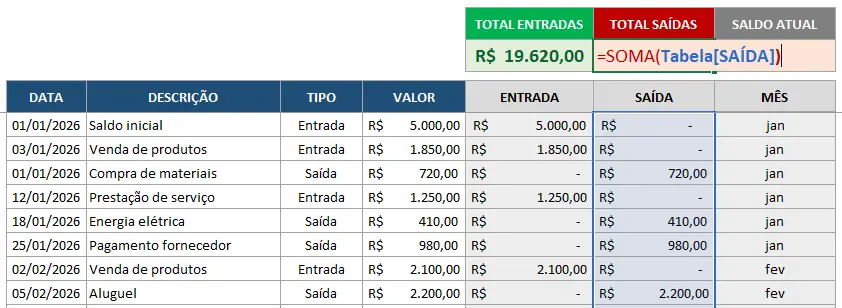
Para facilitar o acompanhamento financeiro, você também pode adicionar três indicadores acima da tabela de lançamentos: Total de Entradas, Total de Saídas e Saldo Atual.
Esses indicadores permitem visualizar rapidamente os resultados financeiros, sem precisar realizar cálculos manuais. Para isso, utilize a função SOMA do Excel.
Total de Entradas: =SOMA(intervalo de valores de entrada)
Total de Saídas: =SOMA(intervalo de valores de saídas)
Saldo: =Entradas – Saídas

Pronto! Agora, conforme você registrar novas movimentações, o Excel atualizará automaticamente os totais de entradas, saídas e o saldo disponível.
5- Crie um resumo financeiro mensal automático
Além de registrar as entradas e saídas, você também pode utilizar o Excel para criar um resumo financeiro mensal automático, permitindo acompanhar os resultados de janeiro a dezembro.
Com o auxílio de fórmulas, é possível calcular automaticamente:
- Total de entradas: valores recebidos em cada mês.
- Total de saídas: despesas registradas mensalmente.
- Saldo mensal: diferença entre entradas e saídas.
- Saldo acumulado: resultado financeiro acumulado ao longo dos meses.
Dessa forma, você terá uma visão mais completa das suas finanças, facilitando o acompanhamento e o planejamento financeiro.
Quer aprender a criar esse resumo mensal automaticamente? No nosso vídeo tutorial, mostramos o passo a passo para utilizar as fórmulas do Excel e transformar os lançamentos em um fluxo de caixa completo. ▶️ Assista ao tutorial completo no YouTube: CLIQUE AQUI
Conclusão
Com esses passos e fórmulas simples, você poderá criar seu próprio controle financeiro e acompanhar as entradas, saídas e saldos de maneira muito mais prática e organizada.
Para mais dicas e tutoriais como esse, siga nossa página no Instagram, confira também nossa página no Youtube e veja nossas vídeos aulas.
E caso você precise elaborar uma planilha, e não quer ficar quebrando a cabeça sozinho ao desenvolvê-la, ou não sabe nem por onde começar, entre em contato e solicite seu orçamento para planilha personalizada, elaboramos a planilha conforme sua real necessidade, 100% personalizada para você ou seu negócio.