

Se você trabalha com grandes volumes de dados no Excel, sabe o quanto pode ser cansativo buscar informações específicas no meio de uma planilha cheia de registros. Mas e se eu te dissesse que existe uma função que faz isso automaticamente para você — como se fosse uma busca inteligente dentro de uma base de dados? Essa é a função BDEXTRAIR — e hoje você vai aprender a usá-la de forma prática e produtiva. Vem conferir!
O que faz a função BDEXTRAIR?
A função BDEXTRAIR busca um valor único dentro de uma base de dados que atende a critérios específicos. Ela é perfeita para quem quer automatizar consultas rápidas sem depender de filtros manuais.
Conheça sua estrutura: =BDEXTRAIR(banco_dados; campo; critérios)
Onde, banco_dados: intervalo completo onde estão os dados, incluindo cabeçalhos.
campo: coluna que você deseja retornar.
critérios: intervalo onde você define as condições da busca.
Agora que já conhece a estrutura da função, vamos aos exemplos práticos de utilização.
Exemplo prático 1 – Localizar o salário de um colaborador
Imagine que você tenha uma tabela com os colaboradores da sua empresa. E você deseja descobrir automaticamente o salário ao informar o nome de um colaborador específico.

Primeiramente, monte um pequeno intervalo de critérios, onde informará o nome do colaborador, no exemplo, informamos nas células F1:F2. Agora na célula G2 aplicaremos a função: =BDEXTRAIR(B1:D12; “Salário”; F1:F2)

O Excel retornará R$ 6.400 — simples e rápido!

Exemplo prático 2 – Buscar o produto com preço específico
Neste exemplo, suponha que você tenha um controle de estoque. E deseja saber qual produto custa R$ 230.

Monte um pequeno intervalo de critérios, onde informará o preço do produto, no exemplo, informamos nas células F1:F2. E aplique: =BDEXTRAIR(B1:D11; “Produto”; F1:F2)
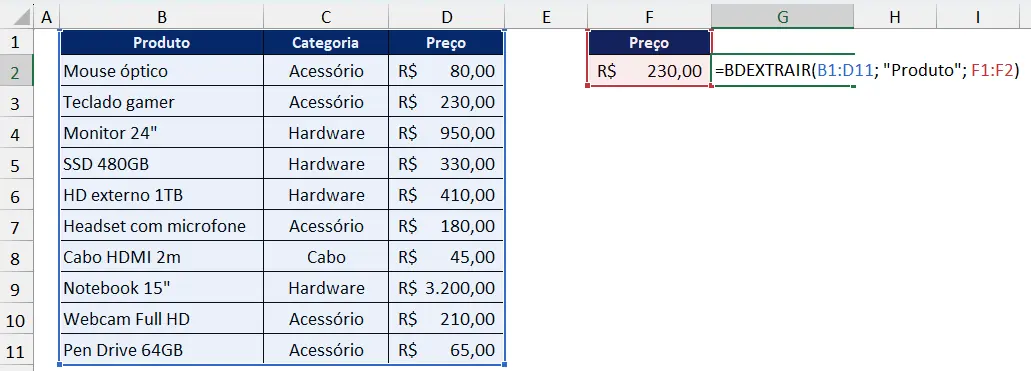
O resultado será teclado gamer — instantâneo, sem precisar procurar linha por linha.

Exemplo prático 3 – use com critérios múltiplos
Você pode combinar condições! Por exemplo, voltando a nossa tabela de colaboradores, você deseja buscar o salário de um Assistente chamado Marcos Silva.
Para isso, defina o intervalo de critérios, que será ampliado para incluir mais de uma informação, como o critério de nome e de cargo, ou seja, em nosso exemplo serão as células F1:G2. Na célula H2, aplique a seguinte fórmula: =BDEXTRAIR(B1:D12; “Salário”; F1:G2)
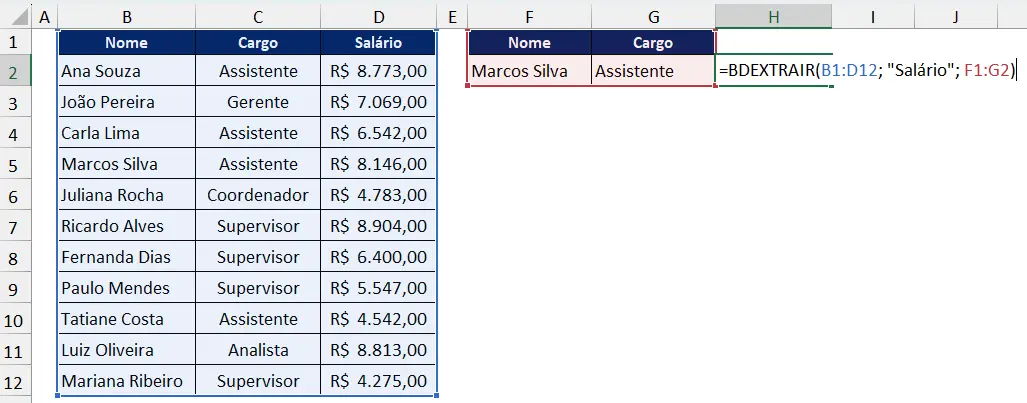
O Excel retornará o valor exato que corresponde a ambos os critérios.

Por que usar BDEXTRAIR no seu dia a dia?
- Evita erros de filtros manuais
- Automatiza consultas frequentes
- Deixa suas planilhas mais profissionais
- Facilita cruzamentos de dados complexos
- Substitui PROCVs longos em bases estruturadas
Conclusão
A função BDEXTRAIR permite extrair dados específicos de forma rápida e precisa. Com ela, você transforma consultas demoradas em segundos de produtividade deixando suas planilhas mais automatizadas.
Para mais dicas e tutoriais como esse, siga nossa página no Instagram, confira também nossa página no Youtube e veja nossas vídeos aulas.
E caso você precise elaborar uma planilha, e não quer ficar quebrando a cabeça sozinho ao desenvolvê-la, ou não sabe nem por onde começar, entre em contato e solicite seu orçamento para planilha personalizada, elaboramos a planilha conforme sua real necessidade, 100% personalizada para você ou seu negócio.



 Chamar no Whatsapp