

Controlar contas a pagar é essencial para a saúde financeira da empresa. Atrasos podem gerar multas, juros, prejudicar fornecedores e comprometer o fluxo de caixa. Com uma planilha no Excel, você organiza vencimentos, registra pagamentos e identifica rapidamente contas vencidas, do dia ou em aberto.
Neste artigo, você aprenderá como criar uma planilha de contas a pagar no Excel, e ao final, poderá baixar gratuitamente uma planilha profissional pronta para uso.
O que é uma planilha de contas a pagar?
Uma planilha de contas a pagar é uma ferramenta utilizada para controlar todas as despesas futuras da empresa, permitindo acompanhar datas de vencimento, fornecedores, valores, pagamentos realizados e contas pendentes. Mesmo empresas que utilizam sistemas ERP costumam manter controles auxiliares no Excel devido à praticidade e facilidade de personalização.
Passo a passo: montando a planilha no Excel
Cadastro de empresas
A primeira aba será destinada ao cadastro dos fornecedores. Nela, cadastre todas as empresas para as quais sua empresa realiza pagamentos.
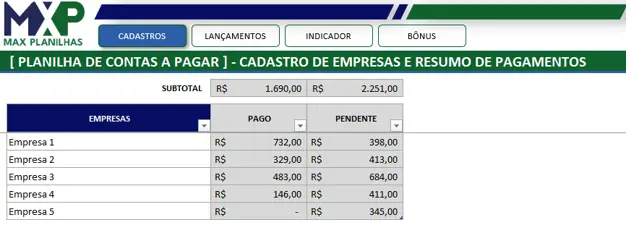
Além disso, podemos criar um pequeno resumo financeiro mostrando quanto já foi pago e quanto ainda está pendente para cada empresa/fornecedor.
Valor pago por empresa, utilize a função SOMASES: =SOMASES(Tab_Lançamentos[VALOR];Tab_Lançamentos[STATUS];”PAGO”;Tab_Lançamentos[EMPRESA];[@EMPRESAS])
Essa fórmula soma apenas os registros cujo status seja “Pago” para a empresa selecionada.
Observe que a fórmula utiliza referências estruturadas, como Tab_Lançamentos[VALOR], pois a base de dados foi convertida em uma Tabela do Excel. Esse formato é recomendado porque facilita a criação de fórmulas, melhora a organização dos dados e expande automaticamente os intervalos quando novos registros são adicionados. Se você estiver utilizando uma base de dados comum (fora do formato de tabela), substitua essas referências pelos intervalos correspondentes da sua planilha, como, por exemplo, B2:B100, C2:C100 e assim por diante.
Valor pendente, utilize: =SOMASES(Tab_Lançamentos[VALOR];Tab_Lançamentos[STATUS];”<>PAGO”;Tab_Lançamentos[EMPRESA];[@EMPRESAS])
Assim, o Excel retorna automaticamente quanto ainda falta pagar para cada fornecedor.
Vale destacar que, estes valores serão considerados conforme os lançamentos que fizermos, na aba de lançamentos.
Aba de lançamentos
Esta é a aba principal. Cada linha representa uma conta a pagar. As colunas essenciais para preenchimento são:
- Data de vencimento
- Empresa / fornecedor (lista suspensa ligada ao cadastro)
- Descrição da conta
- Valor
- Data de pagamento (preenchida quando a conta for paga)
- Status (calculado automaticamente por fórmula)
- Ano (calculado automaticamente por fórmula)
- Mês (calculado automaticamente por fórmula)
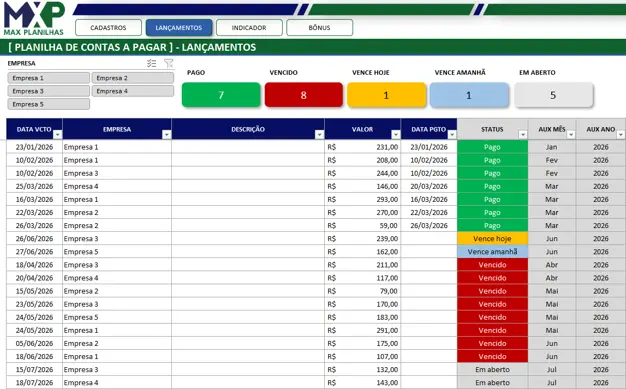
2.1 Cálculos automático (Status / Ano / Mês)
O coração da planilha é a fórmula que define o status de cada conta. Ela verifica, nesta ordem:
- Se a data de pagamento está preenchida → Pago
- Se vence hoje → Vence Hoje
- Se vence amanhã → Vence Amanhã
- Se o vencimento já passou → Vencido
- Caso contrário → Em Aberto
A fórmula utilizada é: =SE([@[DATA PGTO]]<>””;”Pago”;SE([@[DATA VCTO]]=HOJE();”Vence hoje”;SE([@[DATA VCTO]]=HOJE()+1;”Vence amanhã”;SE([@[DATA VCTO]]<HOJE();”Vencido”;”Em aberto”))))
Essa automatização elimina a necessidade de alterar manualmente o status de cada lançamento.
2.2 Formatação Condicional
Para facilitar a visualização, utilize cores diferentes para cada situação, tornando o controle visual e imediato. Para isso, selecione a coluna status, vá em “Página Inicial” > “Formatação Condicional” > “Formatar apenas células que contenham” > selecione a opção “Texto específico” informe o nome de situação, exemplo: Pago, em “Formatar” selecione uma cor de preenchimento. Finalize em OK.
Configure uma regra para cada status, por exemplo, pago na cor verde, vencido na cor vermelho, e assim por diante.
Para os cálculos automáticos na coluna de ano e mês, aplique as fórmulas:
- Fórmula Ano =ANO([@[DATA VCTO]])
- Fórmula Mês =TEXTO([@[DATA VCTO]];”MMM”)
Essas informações facilitam filtros, tabelas dinâmicas e gráficos.
Indicadores e gráficos por mês
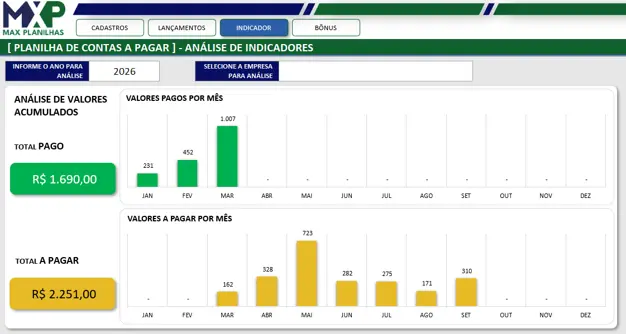
Com os lançamentos estruturados, poderá criar uma aba de indicadores para gerar gráficos de barras, por exemplo um para valores pagos e outro para valores a pagar — por mês.
Adicione um filtro por empresa para que o gestor possa analisar os indicadores de cada fornecedor separadamente.
Planilha pronta para usar agora
Se você não quer montar tudo isso do zero, a Planilha de Contas a Pagar da Max Planilhas já tem tudo configurado:
- Cadastro de empresas com resumo de pagamentos por fornecedor
- Aba de lançamentos com status 100% automático e cores definidas
- Contadores de contas pagas, vencidas, que vencem hoje e amanhã
- Aba de indicadores com gráficos mensais filtráveis por empresa e ano
- Layout profissional, pronto para usar no dia a dia ou apresentar para gestores
| 👉 BAIXE SUA PLANILHA GRÁTIS AQUI |
Conclusão
Uma planilha de contas a pagar é essencial para manter as finanças organizadas e evitar atrasos. Agora que você conhece sua estrutura e principais recursos, aproveite para baixar gratuitamente a planilha da Max Planilhas e comece hoje mesmo a ter mais controle sobre suas despesas.
Para mais dicas e tutoriais como esse, siga nossa página no Instagram, confira também nossa página no Youtube e veja nossas vídeos aulas.
E caso você precise elaborar uma planilha, e não quer ficar quebrando a cabeça sozinho ao desenvolvê-la, ou não sabe nem por onde começar, entre em contato e solicite seu orçamento para planilha personalizada, elaboramos a planilha conforme sua real necessidade, 100% personalizada para você ou seu negócio.