

O Excel é uma das ferramentas mais utilizadas nas empresas para controlar informações como vendas, estoque, fluxo de caixa, despesas, clientes, projetos e indicadores. Porém, alguns erros simples podem comprometer os resultados de uma planilha sem que o usuário perceba. Uma fórmula apagada, um dado digitado de maneira diferente ou uma estrutura mal organizada podem gerar retrabalho e informações incorretas.
Conheça 5 erros comuns no Excel e veja como evitá-los.
1 – Fórmulas apagadas ou alteradas
Imagine uma planilha de vendas com as colunas:
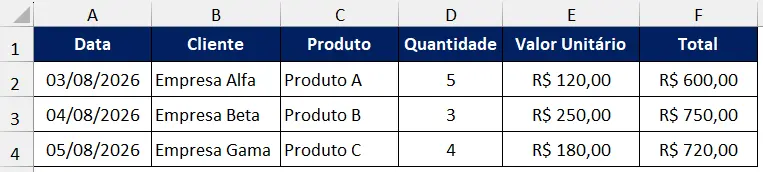
Na coluna Total, temos a fórmula: =Quantidade*Valor Unitário
Se alguém substituir essa fórmula por um valor digitado manualmente, aparentemente nada muda. Porém, quando a quantidade ou o preço forem atualizados, aquele resultado não será recalculado.
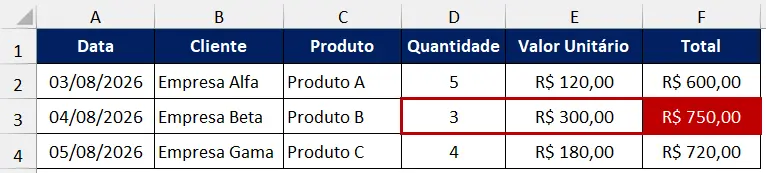
✅ Como evitar?
Uma boa prática é separar claramente:
- campos que devem ser preenchidos pelo usuário;
- campos calculados automaticamente;
- células que não devem ser alteradas.
Também é possível utilizar proteção de células e planilhas para impedir alterações acidentais nas fórmulas.
Dica: utilizar uma cor específica para identificar células de preenchimento e outra para células automáticas facilita bastante o uso da planilha.
2 – Planilhas que somente o criador entende
Outro erro frequente ocorre quando uma planilha funciona perfeitamente para quem a criou, mas é extremamente difícil de utilizar para qualquer outra pessoa. Abas chamadas Auxiliar, Final, Final 2, Backup ou Não Mexer são sinais de uma estrutura que pode estar ficando difícil de utilizar.
Enquanto o responsável pela criação da planilha estiver presente, talvez isso não represente um problema imediato. Mas o que acontece quando outra pessoa precisa utilizá-la?
A falta de padronização pode gerar dúvidas, preenchimentos incorretos e até alterações em campos importantes.
✅ Como evitar?
Utilize nomes objetivos para abas e colunas e mantenha uma estrutura padronizada.
Por exemplo: Cadastros | Vendas | Despesas | Relatórios | Dashboard
Uma boa planilha deve ser fácil de entender mesmo para quem não participou da sua criação.
3 – Misturar dados manuais com cálculos automáticos
Considere uma planilha com: Receita | Despesas | Resultado
O Resultado deveria ser calculado automaticamente: =Receita-Despesas
Porém, se algumas linhas possuem fórmulas e outras valores digitados manualmente, uma alteração posterior nas receitas ou despesas pode deixar o resultado incorreto.
✅ Como evitar?
Sempre que uma informação puder ser calculada pelo Excel, procure automatizá-la. Saldo financeiro, estoque atual, comissões, totais e indicadores são exemplos de informações que normalmente não precisam ser digitadas manualmente.
4 – Não utilizar Validação de Dados
A Validação de Dados no Excel é um recurso simples, mas extremamente importante para manter uma base organizada. Imagine uma planilha de despesas na qual o usuário precisa informar a categoria.
Sem nenhuma padronização, diferentes pessoas podem preencher: Aluguel | aluguel | ALUGUEL | Alug. | Aluguel mês
Embora todas estejam se referindo praticamente à mesma despesa, a base passa a possuir diferentes descrições. Isso pode causar problemas principalmente na criação de relatórios, gráficos, filtros e cálculos por categoria.
✅ Como evitar?
Crie cadastros padronizados e utilize a Validação de Dados do Excel para disponibilizar listas suspensas. Assim, em vez de digitar a categoria todas as vezes, o usuário simplesmente seleciona uma opção.
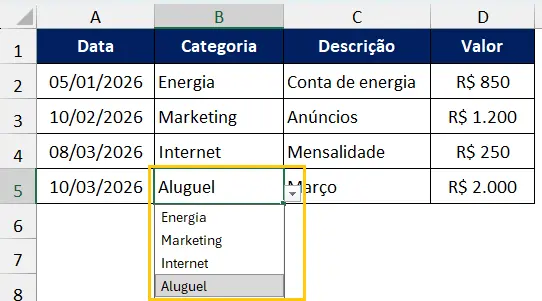
Esse recurso pode ser utilizado para selecionar:
- categorias;
- clientes;
- fornecedores;
- produtos;
- vendedores;
- status.
Além de agilizar o preenchimento, você reduz erros de digitação e mantém a base padronizada.
5 – Criar abas demais
Uma planilha pode começar com apenas duas ou três abas e, depois de alguns meses, possuir 10, 15 ou até mais. O problema não é necessariamente a quantidade de abas. O problema aparece quando não existe mais uma estrutura definida.
Por exemplo: Vendas 2025 | Vendas 2026 | Vendas Nova | Vendas Atualizada | Vendas Final | Vendas Final 2…
Além de dificultar a localização das informações, essa estrutura aumenta a possibilidade de alguém atualizar a base errada.
É comum encontrar planilhas organizadas assim também:
Janeiro | Fevereiro | Março | Abril | Maio…
Em muitos casos, essa estrutura pode ser substituída por uma única base:
Data | Categoria | Descrição | Valor
A própria coluna Data permite identificar o mês e o ano de cada lançamento. Depois, recursos como SOMASES, filtros e Tabelas Dinâmicas podem gerar análises por período sem a necessidade de criar uma nova aba todos os meses.
✅ Como evitar?
Sempre que possível, concentre os lançamentos em uma única base de dados e utilize relatórios para analisar as informações.
Como evitar erros em planilhas de Excel?
Algumas boas práticas ajudam a tornar suas planilhas mais organizadas e confiáveis:
- padronize os campos de preenchimento;
- utilize Validação de Dados;
- automatize cálculos repetitivos;
- proteja células com fórmulas;
- utilize nomes claros para abas e colunas;
- mantenha bases de dados organizadas;
- evite criar controles duplicados.
O objetivo é simples: facilitar o preenchimento e deixar o Excel responsável pelos cálculos e consolidações sempre que possível.
Precisa melhorar suas planilhas?
Se você utiliza uma planilha que possui informações duplicadas, muitos lançamentos manuais, fórmulas difíceis de manter ou relatórios que precisam ser atualizados constantemente, pode ser o momento de reorganizar sua estrutura.
A Max Planilhas desenvolve planilhas personalizadas em Excel, criadas de acordo com a necessidade e a rotina de cada empresa.
Com uma estrutura organizada e automatizada, é possível reduzir tarefas manuais, padronizar informações e facilitar a análise dos dados.
Precisa de uma planilha personalizada para sua empresa? Clique aqui e Solicite um orçamento.
✅ Otimize seus processos com uma planilha feita sob medida para você.