
Imprimir uma planilha no Excel parece simples, mas nem sempre o resultado sai como esperado. Tabelas cortadas, cabeçalhos que aparecem apenas na primeira página e informações distribuídas de forma inadequada são problemas bastante comuns.
O Excel oferece recursos para organizar a impressão e dar um aspecto profissional aos relatórios. Neste artigo, você verá 5 dicas práticas para imprimir planilhas corretamente e evitar desperdício de papel.
1- Defina a área de impressão
Nem sempre precisamos imprimir toda a planilha. Se você possui cálculos, tabelas auxiliares ou outras informações na mesma aba, pode escolher exatamente o intervalo que deseja imprimir.
Selecione apenas as células desejadas, no exemplo abaixo, vamos selecionar o intervalo B1:C4:
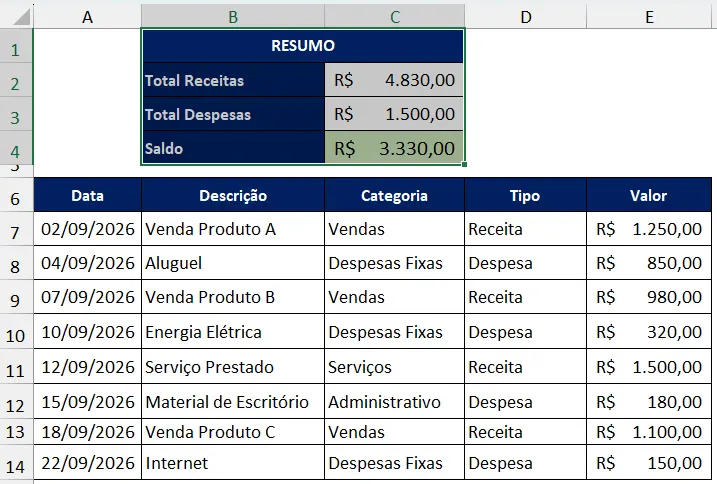
Em seguida, pressione o atalho Ctrl + P. Na tela de impressão, localize Configurações e selecione a opção Imprimir Seleção.
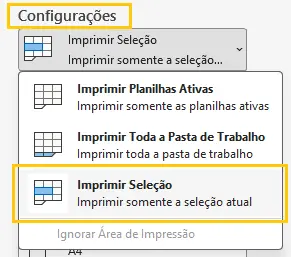
Pronto! Apenas o intervalo selecionado será exibido e enviado para impressão. Esse recurso é bastante útil, por exemplo, quando você possui um relatório financeiro acompanhado de tabelas ou cálculos auxiliares, mas deseja imprimir somente o relatório principal.
2- Repita o cabeçalho em todas as páginas
Ao imprimir uma tabela extensa, por padrão, o cabeçalho aparece somente na primeira página. Isso pode dificultar a leitura das páginas seguintes, principalmente quando existem muitas colunas.
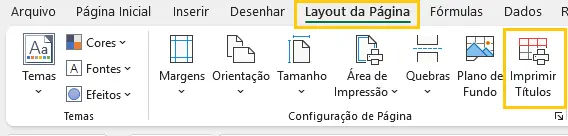
Para resolver isso, o Excel permite definir quais linhas devem ser repetidas automaticamente em todas as páginas impressas. Para isso, vá em Layout da Página → Imprimir Títulos.
No campo Linhas a repetir na parte superior, selecione as linhas que deseja exibir em todas as páginas. No exemplo, vamos repetir as linhas 1 a 6. Depois, clique em OK.
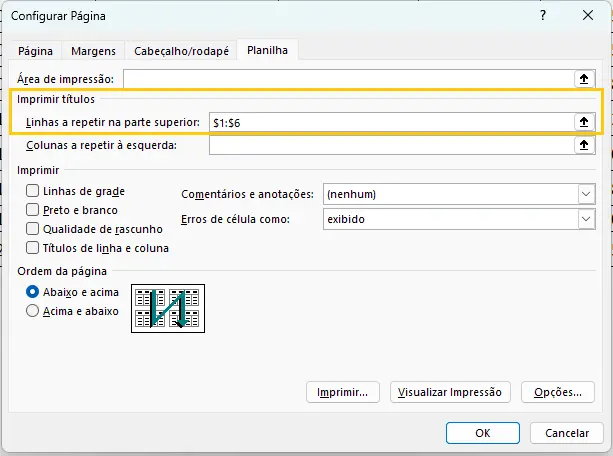
Assim, mesmo que sua tabela ocupe várias páginas, as informações das linhas selecionadas aparecerão no início de cada uma delas, facilitando a identificação e a leitura dos dados.
3- Escolha entre orientação Retrato e Paisagem
A orientação ideal depende do formato da sua tabela. Um relatório mensal com colunas de janeiro a dezembro, por exemplo, geralmente fica melhor utilizando a orientação Paisagem, pois há mais espaço disponível na horizontal. Para alterar a orientação, acesse: Layout da Página → Orientação
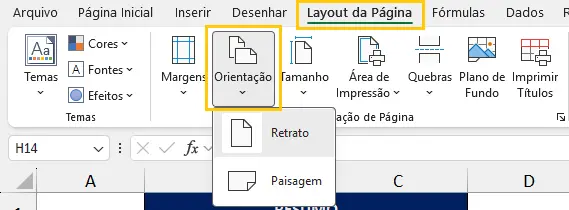
Após selecionar a opção desejada, pressione Ctrl + P para visualizar como a planilha ficará antes de imprimir.
Como regra prática:
- Retrato: indicado para tabelas com poucas colunas e muitas linhas.
- Paisagem: indicado para tabelas com muitas colunas.
Sempre confira a visualização antes de imprimir para verificar qual opção apresenta melhor os seus dados.
4- Adicione cabeçalho e rodapé
Para documentos que serão entregues a clientes ou utilizados internamente pela empresa, cabeçalhos e rodapés ajudam a deixar a impressão mais profissional.
Você pode incluir informações como:
- Nome da empresa;
- Nome do relatório;
- Data da impressão;
- Número da página;
- Total de páginas.
Para configurar, acesse Layout da Página → Imprimir Títulos e abra a opção Cabeçalho/Rodapé. Por exemplo, vamos adicionar a numeração das páginas ao rodapé. Clique em Personalizar Rodapé, escolha onde deseja exibir a informação — como a seção da direita — e selecione a opção para inserir o número da página. Depois, clique em OK.
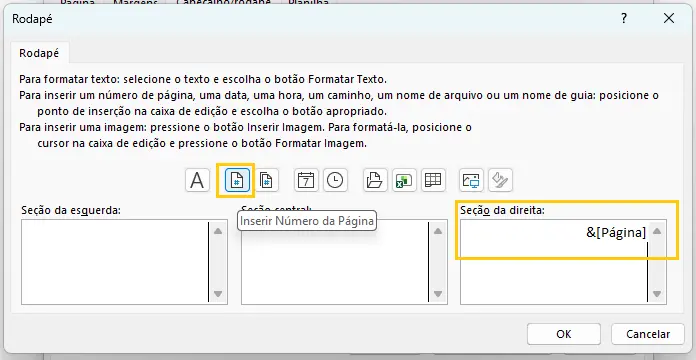
Pronto! A numeração será exibida automaticamente nas páginas impressas, facilitando a organização e a leitura do relatório.
5- Controle as quebras de página
O Excel define automaticamente onde uma página termina e a próxima começa. Porém, nem sempre essa divisão apresenta os dados da melhor maneira.
Para visualizar essas divisões, acesse: Exibir → Visualização da Quebra de Página
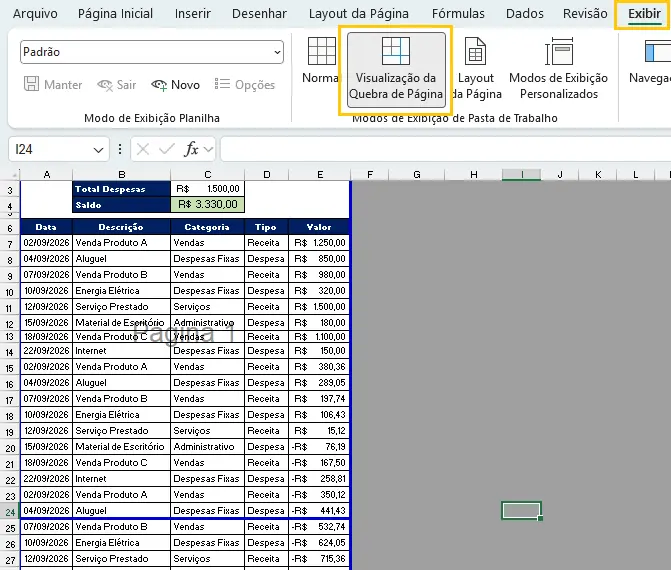
Nessa visualização, você consegue identificar exatamente onde cada página começa e termina. Também é possível ajustar as divisões movimentando as linhas azuis exibidas pelo Excel.
Por exemplo, se os dados de um novo cliente, setor ou grupo começarem no final de uma página, você pode ajustar a quebra para que essas informações sejam apresentadas a partir da página seguinte. Esse pequeno ajuste pode deixar relatórios extensos muito mais organizados e fáceis de consultar.
Conclusão
Uma boa impressão no Excel não depende apenas de pressionar Ctrl + P. Recursos como os apresentados acima ajudam a transformar uma tabela comum em um relatório muito mais organizado e profissional. Além de melhorar a apresentação, você pode economizar papel e evitar retrabalho.
Para mais dicas e tutoriais como esse, siga nossa página no Instagram, confira também nossa página no Youtube e veja nossas vídeos aulas.
E caso você precise elaborar uma planilha, e não quer ficar quebrando a cabeça sozinho ao desenvolvê-la, ou não sabe nem por onde começar, entre em contato e solicite seu orçamento para planilha personalizada, elaboramos a planilha conforme sua real necessidade, 100% personalizada para você ou seu negócio.