
Em muitas rotinas de trabalho, saber como somar valores por período no Excel é essencial para analisar vendas, despesas, pagamentos e outras movimentações entre datas específicas. Por exemplo: quanto a empresa vendeu entre os dias 1 e 15 do mês? Qual foi o total de despesas de determinado período? Quanto foi recebido durante uma semana? No Excel, esse tipo de cálculo pode ser feito de forma rápida e automática utilizando a função SOMASES.
Neste artigo, você vai aprender como somar valores entre duas datas no Excel com um exemplo prático que pode ser adaptado para diferentes controles e planilhas.
Para que serve a função SOMASES?
A função SOMASES permite somar valores somente quando uma ou mais condições são atendidas.
Sua estrutura básica é: =SOMASES(intervalo_soma; intervalo_critérios1; critérios1; intervalo_critérios2; critérios2…)
Para somar valores entre duas datas, utilizamos dois critérios sobre a coluna de datas:
- a data deve ser maior ou igual à data inicial;
- a data deve ser menor ou igual à data final.
Dessa forma, o Excel considera somente os registros que estiverem dentro do período desejado. Confira nosso exemplo prático logo abaixo.
Exemplo prático
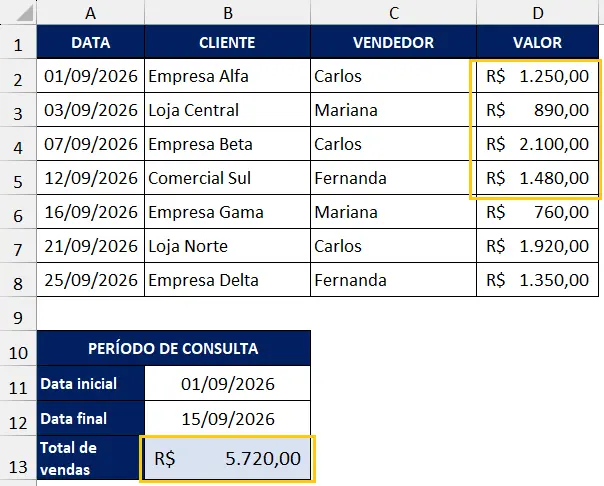
Imagine uma planilha utilizada para registrar diariamente as vendas realizadas:
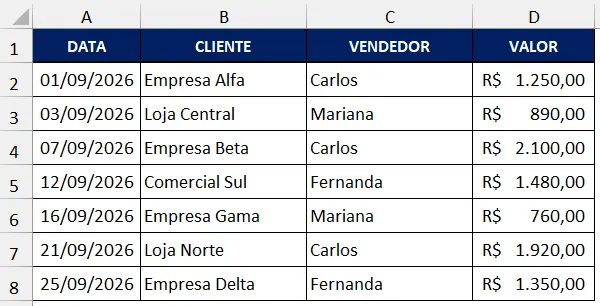
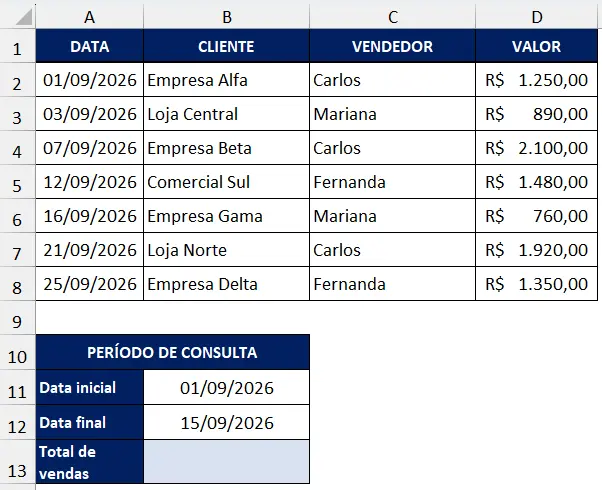
Agora, vamos criar uma área para informar os critérios da consulta. Assim, em vez de filtrar a tabela manualmente e somar os valores, o Excel fará esse cálculo automaticamente.
Utilize a seguinte fórmula: =SOMASES(D2:D8;A2:A8; “>=” & B11;A2:A8; “<=” & B12)
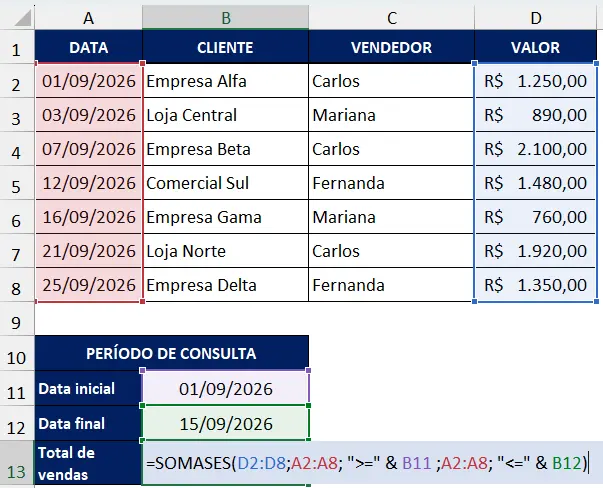
Entendendo a fórmula
D2:D8: intervalo que contém os valores que serão somados.
A2:A8: intervalo onde estão as datas das vendas.
“>=”&B11: considera somente registros com data maior ou igual à data inicial.
“<=”&B12: considera somente registros com data menor ou igual à data final.
Pronto! A fórmula retornará o resultado: R$ 5.720,00. E ao alterar as datas nas células B11 e B12, o total é recalculado automaticamente.
A função SOMASES aceita várias condições. Além de somar vendas entre datas, você pode filtrar, por exemplo, por vendedor adicionando novos critérios à fórmula.
Essa é uma solução especialmente útil quando a base de dados possui muitos registros, pois elimina a necessidade de filtrar e somar informações manualmente sempre que o período analisado mudar.
Atenção! Erro comum: datas armazenadas como texto
Se a fórmula não apresentar o resultado esperado, verifique se as datas da sua base estão realmente armazenadas como datas do Excel. Datas importadas de outros sistemas podem chegar como texto. Nesse caso, mesmo que visualmente pareçam corretas, o Excel pode não conseguir compará-las adequadamente nos critérios da SOMASES.
Conclusão
Saber como somar valores por período no Excel facilita análises de vendas, despesas, pagamentos e outros controles do dia a dia. Com a função SOMASES, você automatiza esse cálculo, reduz tarefas manuais e torna suas planilhas mais rápidas e eficientes para consultas e relatórios.
Para mais dicas e tutoriais como esse, siga nossa página no Instagram, confira também nossa página no Youtube e veja nossas vídeos aulas.
E caso você precise elaborar uma planilha, e não quer ficar quebrando a cabeça sozinho ao desenvolvê-la, ou não sabe nem por onde começar, entre em contato e solicite seu orçamento para planilha personalizada, elaboramos a planilha conforme sua real necessidade, 100% personalizada para você ou seu negócio.