
Criar um checklist de tarefas no Excel é uma forma simples de organizar atividades, controlar prazos e acompanhar o que já foi concluído.
Neste tutorial, vamos criar um checklist com status automático, no qual o Excel identifica se uma tarefa está Pendente, Atrasada ou Concluída de acordo com o prazo e a data de conclusão. Siga os passos e comece a organizar suas atividades no Excel de forma prática e visual.
1- Crie a estrutura do checklist
Crie uma tabela com as seguintes colunas, vide imagem abaixo.
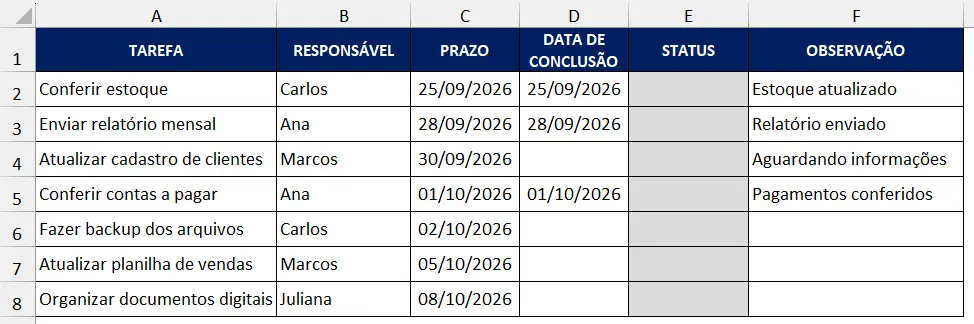
Cada coluna terá uma função:
- Tarefa: atividade que precisa ser realizada;
- Responsável: quem realizará a tarefa;
- Prazo: data limite para conclusão;
- Data de Conclusão: preenchida quando a tarefa for finalizada;
- Status: calculado automaticamente;
- Observação: informações adicionais.
Uma dica é selecionar toda a base e pressionar Ctrl + T para transformá-la em uma Tabela do Excel. Isso facilita a organização, aplicação de filtros e inclusão de novas tarefas.
2- Crie o Status automático
Considerando o “prazo” na coluna C e a “data de conclusão” na coluna D, digite a fórmula na coluna de “status”: =SE(D2<>””;”Concluído”;SE(C2<HOJE();”Atrasado”;”Pendente”))
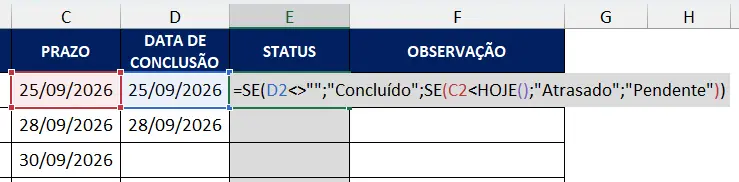
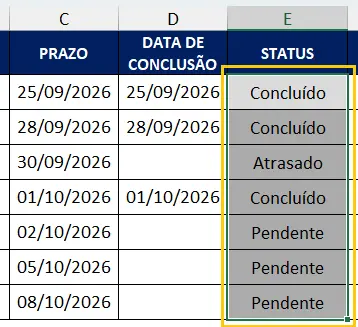
Aplicada a fórmula, arraste para as demais linhas. A lógica aplicada é simples:
- Data de Conclusão preenchida → Concluído
- Sem conclusão e prazo vencido → Atrasado
- Sem conclusão e dentro do prazo → Pendente
Assim, você não precisa atualizar o status manualmente. Basta informar a data quando a tarefa for concluída.
3- Destaque os Status com cores
Para facilitar a visualização, você pode aplicar Formatação Condicional. Para isso, selecione a coluna “status” e siga os passo:
Página Inicial > Formatação Condicional > Nova Regra > Formatar apenas células que contenham. Escreva o texto, por exemplo, concluído, e em Formatar, escolha uma cor de fonte e preenchimento.
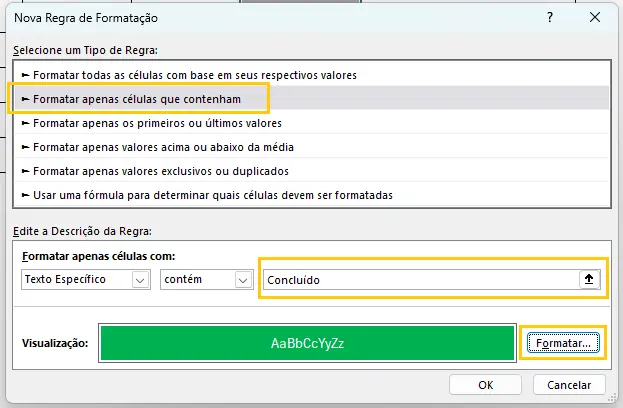
Pode criar três regras, como:
- Pendente: amarelo;
- Atrasado: vermelho;
- Concluído: verde.
Dessa forma, o checklist fica mais visual e as tarefas atrasadas podem ser identificadas rapidamente.
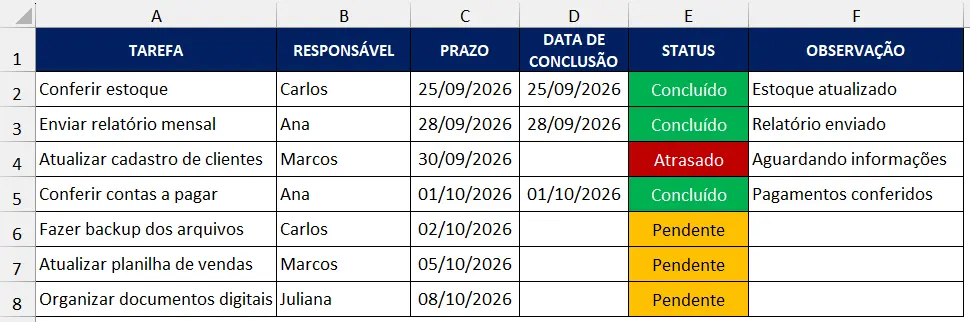
4- Use os filtros para acompanhar o checklist
Se você transformou a base em uma Tabela com Ctrl + T, poderá utilizar os filtros para visualizar somente:
- Tarefas atrasadas;
- Tarefas pendentes;
- Tarefas concluídas;
- Atividades de determinado responsável.
Por exemplo, ao filtrar o status por Atrasado, você terá rapidamente uma lista de tudo que precisa de atenção. Facilitando suas análises.
Conclusão
Com poucos passos, criamos um checklist de tarefas no Excel com status automático, sem necessidade de alterar manualmente a situação de cada atividade. Você pode utilizar esse checklist para acompanhar tarefas administrativas, projetos, serviços, atividades de funcionários ou até mesmo compromissos pessoais. Agora é só adaptar para a sua necessidade e começar a organizar suas atividades no Excel.
Para mais dicas e tutoriais como esse, siga nossa página no Instagram, confira também nossa página no Youtube e veja nossas vídeos aulas.
E caso você precise elaborar uma planilha, e não quer ficar quebrando a cabeça sozinho ao desenvolvê-la, ou não sabe nem por onde começar, entre em contato e solicite seu orçamento para planilha personalizada, elaboramos a planilha conforme sua real necessidade, 100% personalizada para você ou seu negócio.