
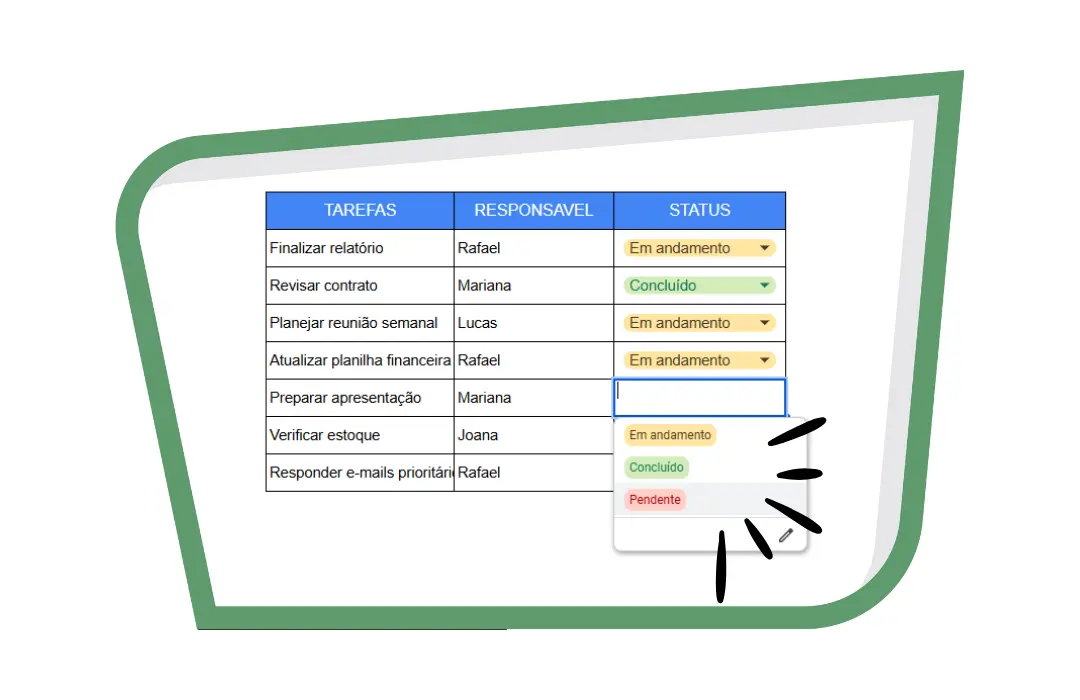
A validação de dados no Google Planilhas é uma funcionalidade que contribui para a padronização e qualidade das informações inseridas em uma planilha. Por meio desse recurso, é possível criar listas suspensas e minimizar erros na inserção de dados. Neste artigo, você vai aprender de forma simples e prática como configurar a validação de dados, através de exemplos práticos.
Passo a Passo para Fazer Validação de Dados
# 1. Criando uma Lista Suspensa
Uma das aplicações mais comuns da validação de dados é criar listas suspensas para seleção. Neste exemplo, temos uma lista de tarefas e desejamos incluir na coluna STATUS, opções pré-definidas como: Pendente, Em Andamento e Concluído.

Para isso, siga os passos:
- Selecione as células onde deseja aplicar a lista, no exemplo, selecionamos o intervalo D3:D9 na coluna STATUS.
- Vá no menu superior, clique em “Dados”, em seguida “Validação de dados”.

- Na janela que abrir clique em “Adicionar Regra”. Em seguida, no campo “Critérios” escolha “Menu suspenso”. Digite nos campos o nome para cada item, e se precisar incluir mais itens clique em “Adicionar outro item”. Se quiser adicionar uma cor, clique no círculo ao lado de cada item, e defina uma cor de sua preferência.

- Por fim, clique em “Concluído”.
Pronto! Agora, ao clicar na célula, aparecerá um menu suspenso e poderá escolher as opções definidas.

# 2. Validação Usando um Intervalo de Dados
Se já tiver uma lista pronta em outra parte da planilha, pode usá-la para criar a validação. Neste exemplo, na coluna de RESPONSÁVEL, desejamos colocar uma lista para não ocorrer erros na digitação e informação do nome.
Para isso, sigas os passos:
- Crie sua lista de nomes em separado, no exemplo, inserirmos na coluna F.

- Agora em nosso controle de tarefas, selecione as células onde deseja aplicar a validação, no exemplo, selecionamos o intervalo C3:C9 na coluna de RESPONSÁVEL.
- Vá no menu superior, clique em “Dados”, em seguida “Validação de dados”.
- Na janela que abrir clique em “Adicionar Regra”. Em seguida, no campo “Critérios” escolha “menu suspenso (de um intervalo)”. No campo em branco abaixo, clique no ícone de tabela e informe o intervalo desejado.

- Selecione o intervalo das células com os nomes definidos, e clique em “OK”.

- Por fim, clique em “Concluído”.
Pronto! Agora, ao clicar na célula, aparecerá um menu suspenso com as opções de nomes definidas. Se precisar editar clique neste ícone de lápis que aparece ao final do seu menu suspenso.

Conclusão
A validação de dados é uma ferramenta essencial para manter a organização e confiabilidade das informações. Esse recurso garante mais precisão, padronização e eficiência no trabalho com planilhas.
Para mais dicas e tutoriais como esse, siga nossa página no Instagram, confira também nossa página no Youtube e veja nossas vídeos aulas.
E caso você precise elaborar uma planilha, e não quer ficar quebrando a cabeça sozinho ao desenvolvê-la, ou não sabe nem por onde começar, entre em contato e solicite seu orçamento para planilha personalizada, elaboramos a planilha conforme sua real necessidade, 100% personalizada para você ou seu negócio.