
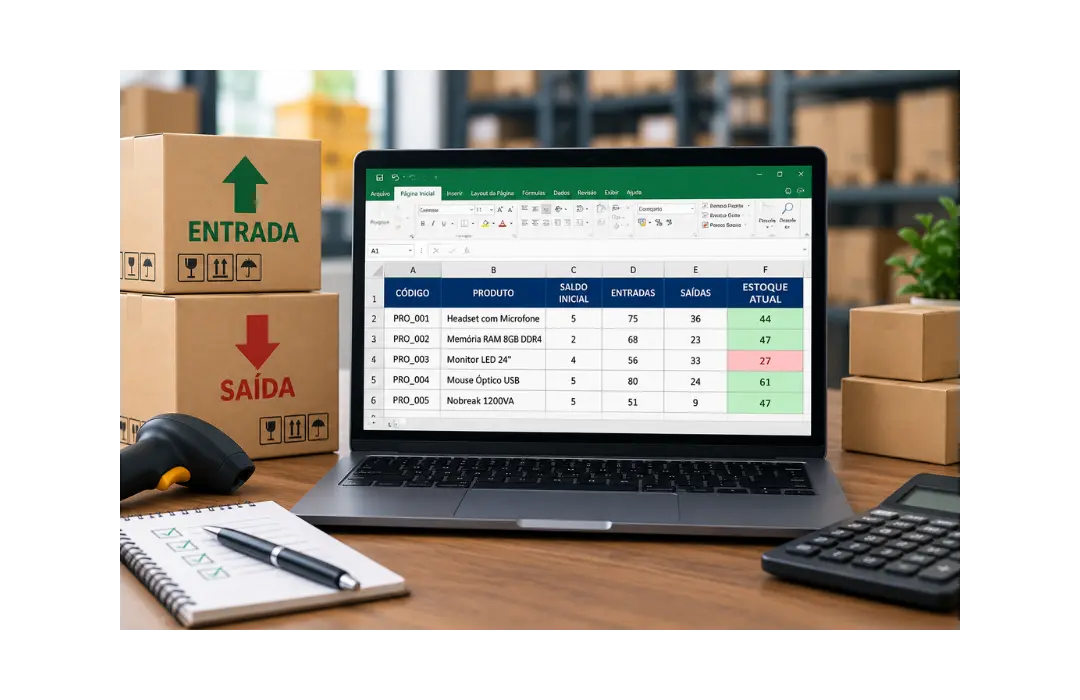
Controlar corretamente as entradas e saídas de produtos é essencial para saber quanto a empresa realmente possui em estoque. Com o Excel, é possível registrar cada movimentação e calcular o estoque atual automaticamente, sem precisar alterar os saldos manualmente.
Neste tutorial, você aprenderá a montar um controle de estoque com entradas e saídas no Excel, utilizando como exemplo uma empresa de equipamentos de informática.
Como funciona o controle de estoque no Excel?
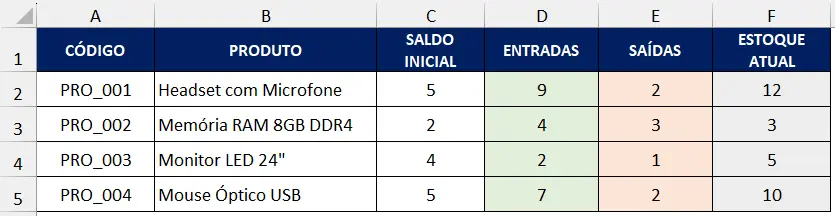
A lógica básica é: ESTOQUE ATUAL = SALDO INICIAL + ENTRADAS – SAÍDAS
Imagine que a empresa possua inicialmente 5 headsets com microfone. Durante o período, entraram 75 unidades e saíram 36. O saldo atual será 44 unidades. O ideal é registrar entradas e saídas em abas próprias e deixar o Excel atualizar o controle automaticamente, nada de controlar manualmente.
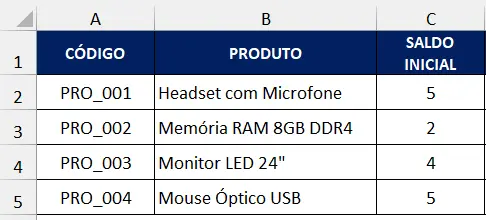
1. Cadastre os produtos
Comece criando um cadastro dos itens que serão controlados. Um código exclusivo facilita a identificação e evita problemas com produtos de nomes semelhantes.
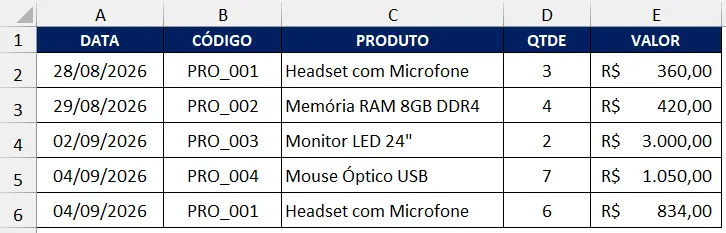
2. Registre todas as entradas
Sempre que uma mercadoria entrar, registre a movimentação em vez de alterar o estoque atual. Para isso, crie uma aba para controle de entradas, no controle pode conter: Data, Código, Produto, Quantidade e Valor da Compra.
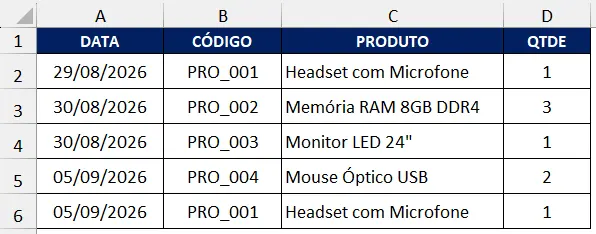
3. Registre todas as saídas
Faça o mesmo quando um produto deixar o estoque. Gere uma nova aba de saídas, registre Data, Código, Produto e Quantidade.
4. Calcule as entradas automaticamente
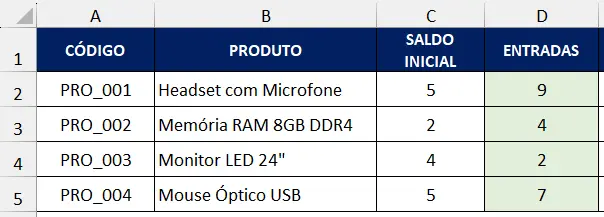
Agora chegamos a uma etapa importante do controle: totalizar automaticamente as entradas e saídas de cada produto. Para isso, podemos utilizar a função SOMASES.
Faremos esse controle na aba de cadastro, conforme os lançamentos registrados na aba de Entradas. Aplique a função da seguinte forma: =SOMASES(ENTRADAS!D2:D6;ENTRADAS!C2:C6;CADASTRO!B2)
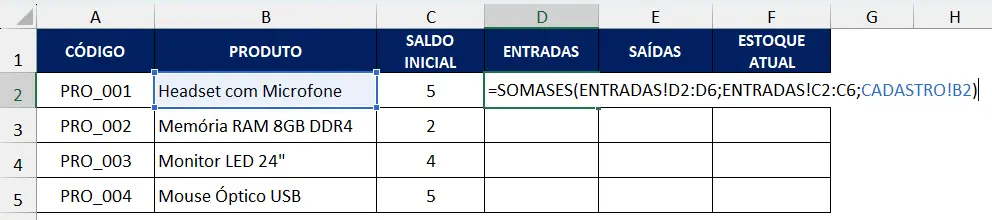
Aplicação prática da função: =SOMASES(IntervaloQuantidade;IntervaloProduto;ProdutoSelecionado). A função procura as movimentações do produto e soma suas quantidades.
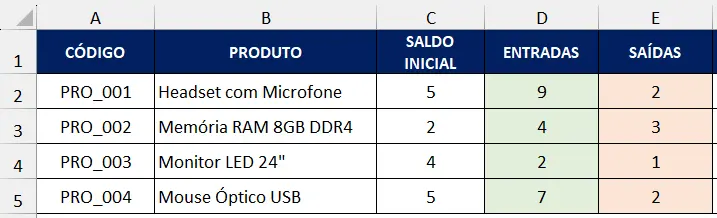
5. Calcule as saídas
Para calcular as saídas, utilize a mesma lógica, agora considerando os dados registrados na aba Saídas. Dessa forma, o Excel somará automaticamente todas as quantidades retiradas de cada produto.
6. Calcule o estoque atual
Para finalizar o controle, calcule o estoque atual. Com o saldo inicial, as entradas e as saídas já totalizados, utilize: =Saldo Inicial + Entradas – Saídas
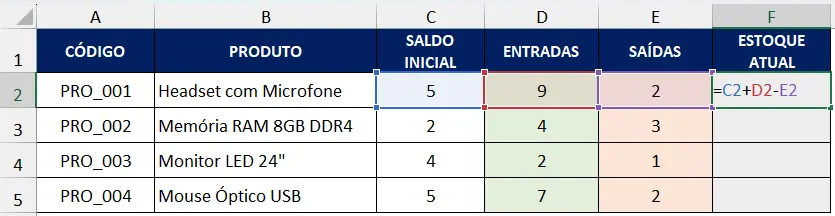
Pronto! A partir daí, não será necessário atualizar o saldo manualmente. Basta registrar novas entradas e saídas para que as fórmulas recalculem o estoque atual automaticamente, mantendo o controle sempre atualizado.
7. Controles Adicionais
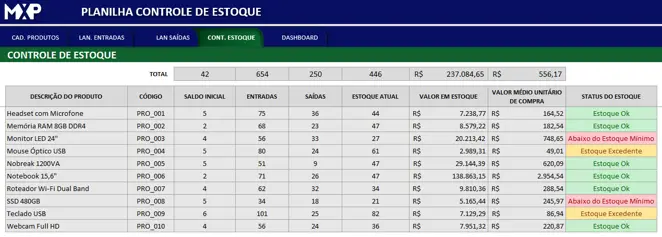
Além da quantidade disponível, também é importante acompanhar o valor financeiro das mercadorias em estoque. Para isso, podemos utilizar um cálculo simples: VALOR EM ESTOQUE = ESTOQUE ATUAL × VALOR MÉDIO UNITÁRIO
Esse indicador ajuda os setores de compras e financeiro a visualizar quanto capital está imobilizado em mercadorias.
Também é possível criar alertas automáticos, classificando cada produto como Estoque OK, Abaixo do Estoque Mínimo ou Estoque Excedente. Assim, os itens que precisam de reposição ou que estão em excesso são identificados rapidamente.
8. Use um Dashboard para acompanhar o estoque
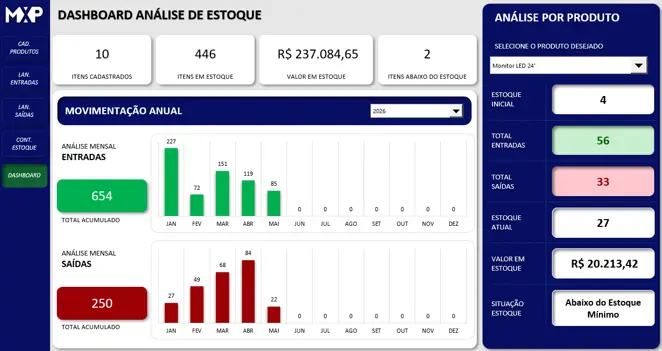
Depois de organizar os dados, um Dashboard transforma os lançamentos em informações gerenciais. É possível acompanhar, por exemplo, o total de produtos cadastrados, a quantidade disponível, o valor total em estoque, os itens abaixo do mínimo e a movimentação mensal de entradas e saídas.
Uma análise individual por produto também pode mostrar saldo inicial, total de entradas, total de saídas, estoque atual, valor em estoque e situação, facilitando a consulta e a tomada de decisão.
Planilha de Controle de Estoque pronta no Excel
Como vimos, é possível criar um controle de estoque com entradas e saídas utilizando fórmulas e recursos do Excel. Mas, se você deseja economizar tempo, a Max Planilhas possui uma Planilha de Controle de Estoque pronta para uso, com os principais cálculos e análises já automatizados.
- Cadastro de produtos
- Lançamento de entradas
- Lançamento de saídas
- Cálculo automático do estoque atual
- Controle e status de estoque
- Valor disponível em estoque
- Dashboard de análise
- Movimentação mensal de entradas e saídas, e mais…
CLIQUE AQUI E CONFIRA AGORA MESMO!
Conclusão
Um bom controle de estoque não consiste apenas em saber quanto existe de cada produto. O ideal é manter o histórico de entradas e saídas e utilizar essas informações para calcular automaticamente o saldo disponível. Dessa forma, a empresa acompanha as movimentações, identifica necessidades de reposição e toma decisões de compra com mais segurança.
Para mais dicas e tutoriais como esse, siga nossa página no Instagram, confira também nossa página no Youtube e veja nossas vídeos aulas.
E caso você precise elaborar uma planilha, e não quer ficar quebrando a cabeça sozinho ao desenvolvê-la, ou não sabe nem por onde começar, entre em contato e solicite seu orçamento para planilha personalizada, elaboramos a planilha conforme sua real necessidade, 100% personalizada para você ou seu negócio.