

Encontrar células vazias em uma planilha grande pode ser uma tarefa demorada, principalmente quando existem centenas ou milhares de registros. A boa notícia é que o Excel possui um recurso que permite localizar todas as células em branco de uma área de uma só vez, sem precisar procurar linha por linha.
Neste artigo, você vai aprender como usar o recurso Ir Para Especial para encontrar células vazias, destacá-las e até preencher todas simultaneamente. Confira!
Exemplo prático
Imagine uma planilha de cadastro de clientes com as seguintes informações:
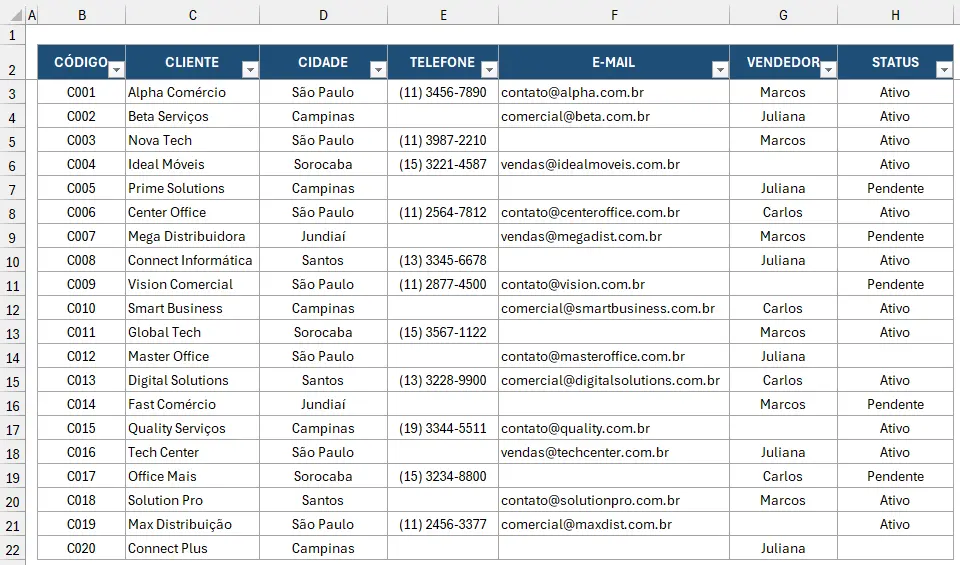
Durante o preenchimento, alguns registros ficaram incompletos. Um cliente pode estar sem telefone, outro sem e-mail e outro sem vendedor, por exemplo.
Em uma tabela pequena, esses campos podem ser encontrados visualmente. Mas, quando temos muitos registros, localizar cada célula vazia manualmente se torna pouco produtivo. É aí que entra o recurso Ir Para Especial.
1 – Como localizar todas as células vazias no Excel
Primeiro, selecione o intervalo da tabela em que deseja procurar os campos não preenchidos. Em seguida:
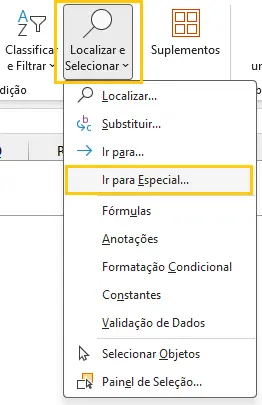
Acesse a guia Página Inicial → Clique em Localizar e Selecionar → Escolha Ir Para Especial;
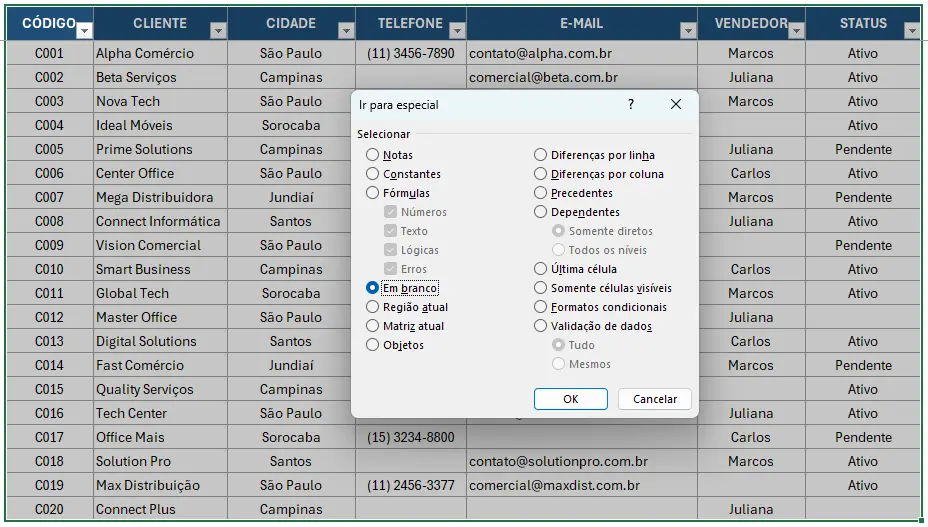
Marque a opção Em branco → Clique em OK.
Pronto! O Excel selecionará automaticamente todas as células vazias existentes dentro do intervalo selecionado. Dessa forma, você não precisa procurar os campos vazios um por um.
2 – Como destacar todas as células vazias
Depois que o Excel selecionar as células em branco, você também pode aplicar uma formatação para facilitar a identificação dos dados que ainda precisam ser preenchidos.
Com todas as células vazias selecionadas, acesse:
Página Inicial → Cor de Preenchimento
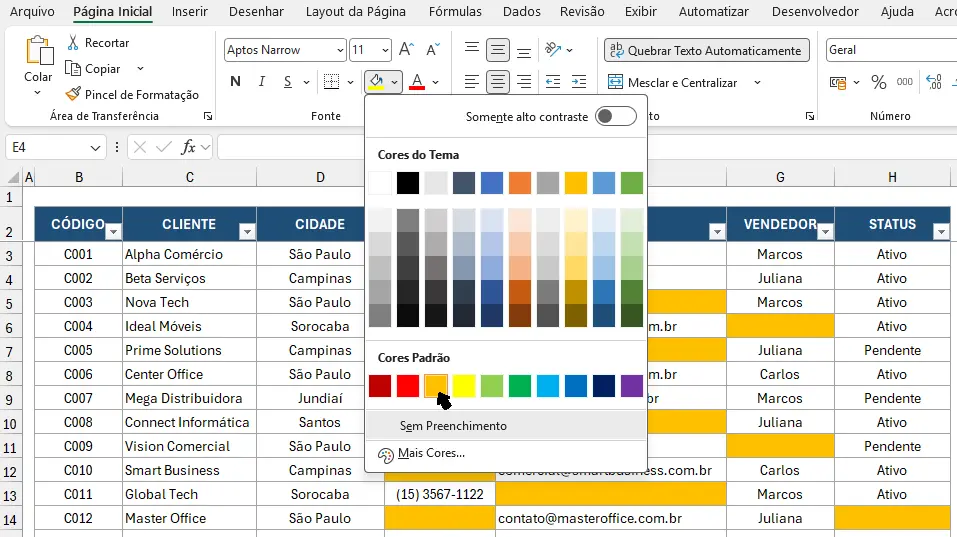
Escolha uma cor para destacar esses campos. Assim, todas as informações pendentes ficam visualmente identificadas, facilitando a conferência e atualização da planilha.
Esse recurso pode ser muito útil em cadastros de clientes, controles financeiros, estoques, listas de funcionários e diversas outras bases de dados.
3 – Como preencher todas as células vazias de uma só vez
Outra possibilidade é inserir um mesmo texto em todas as células encontradas. Por exemplo, podemos preencher os campos vazios com o texto: Falta informação
Depois de utilizar o Ir Para Especial → Em branco, mantenha todas as células selecionadas e siga estes passos:
Digite o texto: Falta informação;
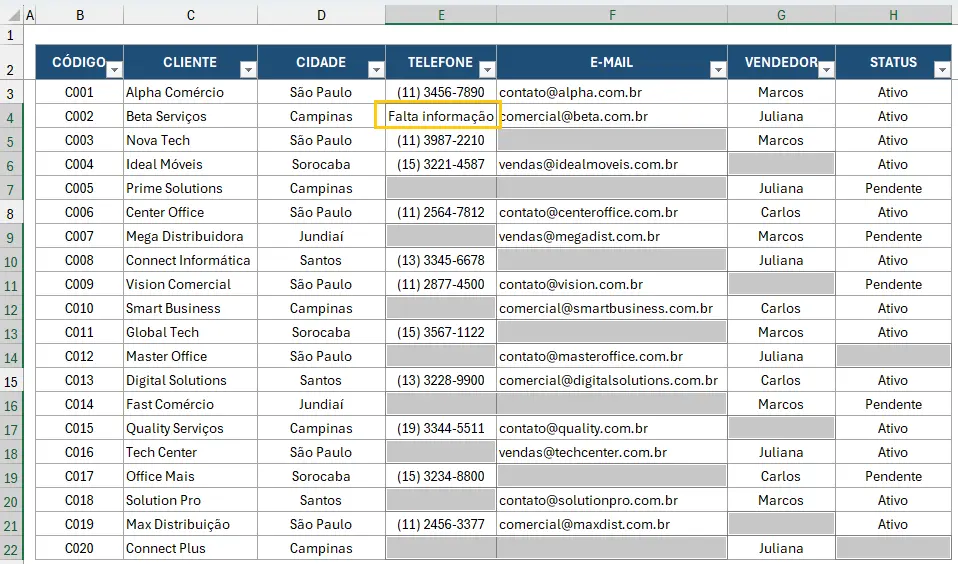
Pressione o atalho: Ctrl + Enter.
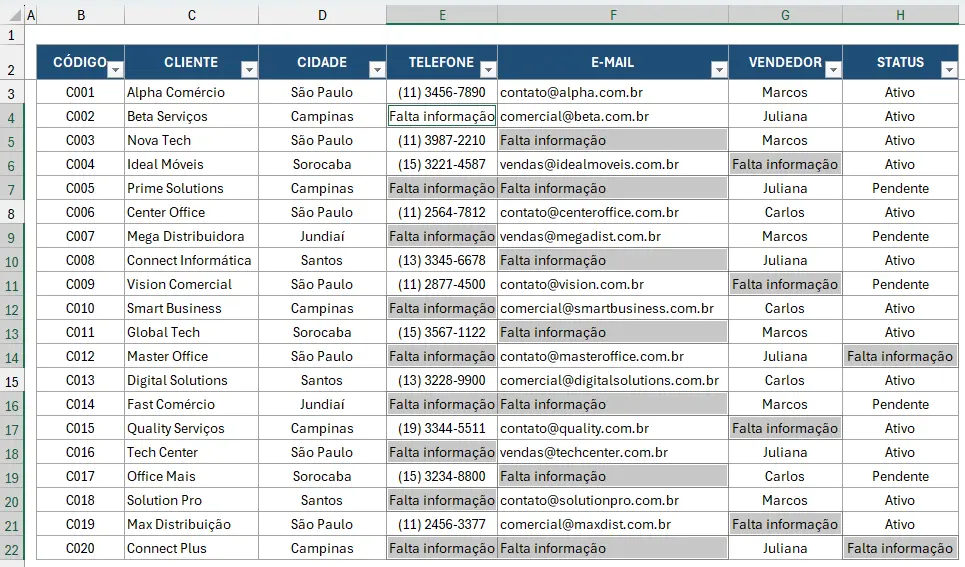
Pronto! O Excel preencherá todas as células selecionadas ao mesmo tempo com o texto informado. Isso evita repetir o mesmo preenchimento manualmente em cada célula.
E se quiser, você também pode combinar as opções, além de informar um texto, aproveitar que todas as células permanecem selecionadas e adicionar uma cor de destaque. O recurso Ir Para Especial é uma ferramenta simples, mas que pode economizar bastante tempo no dia a dia.
Assista ao passo a passo em vídeo!
Quer ver esse recurso funcionando na prática? ▶ Clique aqui e assista ao vídeo.
Conclusão
Use o recurso Ir Para Especial para selecionar e preencher células vazias em poucos cliques, tornando seu trabalho no Excel mais rápido e produtivo.
Para mais dicas e tutoriais como esse, siga nossa página no Instagram, confira também nossa página no Youtube e veja nossas vídeos aulas.
E caso você precise elaborar uma planilha, e não quer ficar quebrando a cabeça sozinho ao desenvolvê-la, ou não sabe nem por onde começar, entre em contato e solicite seu orçamento para planilha personalizada, elaboramos a planilha conforme sua real necessidade, 100% personalizada para você ou seu negócio.