
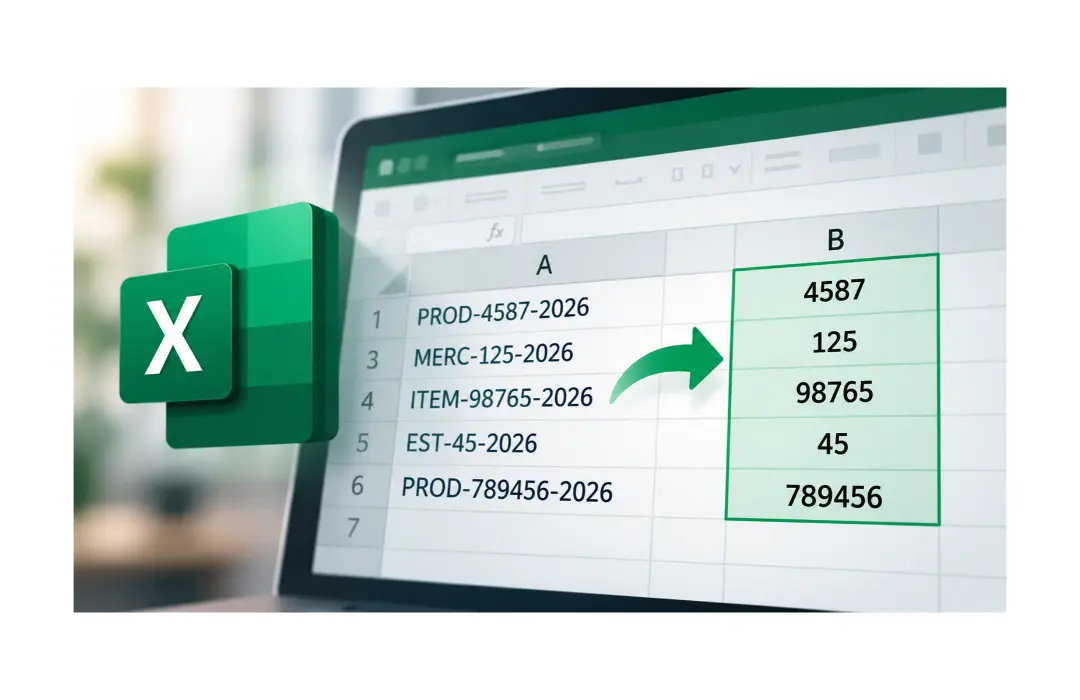
Você já precisou extrair uma informação específica de uma célula no Excel e acabou fazendo isso manualmente? Com a função EXT.TEXTO no Excel, é possível extrair partes de um texto automaticamente, economizando tempo e aumentando a produtividade.
Neste artigo, vamos mostrar como utilizar a função EXT.TEXTO combinada com PROCURAR para extrair códigos de produtos de maneira prática.
O que é a função EXT.TEXTO no Excel?
A função EXT.TEXTO permite extrair uma quantidade específica de caracteres de um texto, começando em uma posição determinada.
Conheça a sintaxe da função e em seguida entenda como ela funciona: =EXT.TEXTO(texto;núm_inicial;núm_caract)
Suponha que a célula A2 contenha o código PROD-4587-2026. E desejamos obter apenas o número 4587. Para isso, aplique a fórmula: =EXT.TEXTO(A2;6;4)
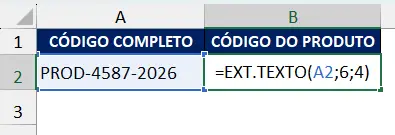
Como essa fórmula é interpretada?
- O primeiro argumento indica a célula que contém o texto, no exemplo A2.
- O segundo define a posição em que a extração deve começar: como o valor informado é 6, ela se inicia no sexto caractere.
- Já o terceiro argumento determina quantos caracteres serão extraídos; nesse caso, 4.
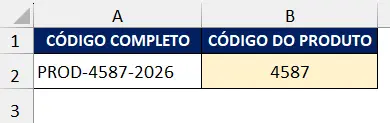
Por fim, será apresentado o resultado 4587.
Mas e quando os códigos possuem tamanhos diferentes?
Exemplo prático: extraindo códigos de produtos automaticamente
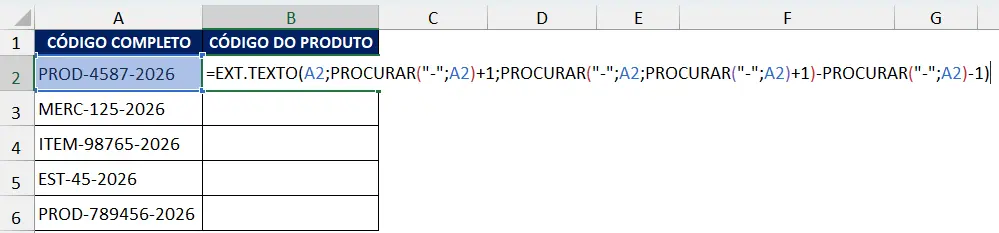
Imagine que você trabalhe no setor administrativo de uma empresa e receba um relatório contendo os seguintes códigos, vide tabela. Perceba que os códigos seguem um padrão, mas possuem quantidades diferentes de caracteres.
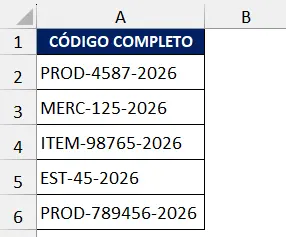
O objetivo é extrair automaticamente apenas o número localizado entre os dois hífens. Como os códigos possuem quantidades diferentes de caracteres, podemos combinar EXT.TEXTO com PROCURAR. Utilize a fórmula: =EXT.TEXTO(A2;PROCURAR(“-“;A2)+1;PROCURAR(“-“;A2;PROCURAR(“-“;A2)+1)-PROCURAR(“-“;A2)-1)
Como funciona?
A função PROCURAR identifica a posição dos dois hífens, enquanto EXT.TEXTO extrai os caracteres localizados entre eles. Assim, independentemente da quantidade de números existentes entre os separadores, a fórmula retorna o código desejado.
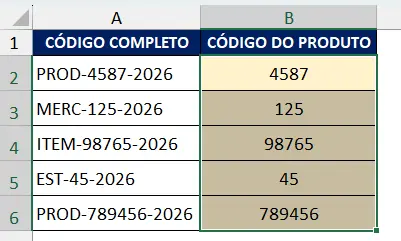
Importante: os códigos precisam seguir o padrão apresentado, contendo os dois hífens.
Quando utilizar EXT.TEXTO no trabalho?
A função EXT.TEXTO pode facilitar diferentes atividades profissionais, como:
- Controle de estoque: extrair códigos de produtos.
- Relatórios de vendas: separar identificadores de pedidos.
- Cadastro de colaboradores: recuperar números de matrícula.
- Controle financeiro: extrair códigos de documentos e contratos.
Além disso, por utilizar fórmulas, os resultados são atualizados automaticamente quando os dados originais são alterados.
Conclusão
A função EXT.TEXTO no Excel é uma excelente alternativa para extrair informações de textos e códigos sem precisar realizar esse trabalho manualmente. Quando combinada com PROCURAR, torna-se ainda mais útil, permitindo trabalhar com códigos de diferentes tamanhos. Agora que você conhece essa possibilidade, experimente aplicar a fórmula em suas planilhas e ganhe mais produtividade no dia a dia!
Para mais dicas e tutoriais como esse, siga nossa página no Instagram, confira também nossa página no Youtube e veja nossas vídeos aulas.
E caso você precise elaborar uma planilha, e não quer ficar quebrando a cabeça sozinho ao desenvolvê-la, ou não sabe nem por onde começar, entre em contato e solicite seu orçamento para planilha personalizada, elaboramos a planilha conforme sua real necessidade, 100% personalizada para você ou seu negócio.