
Você já precisou compartilhar uma planilha do Excel, mas queria impedir que outras pessoas alterassem determinadas informações ou fórmulas? O Excel possui um recurso que permite bloquear células específicas e deixar outras disponíveis para edição, evitando alterações acidentais e preservando a estrutura da planilha.
Neste tutorial, você vai aprender como bloquear células no Excel e permitir a edição apenas dos campos desejados, utilizando um exemplo prático de relatório de vendas.
1- Por que bloquear células no Excel?
Ao utilizar uma planilha, é comum trabalhar com fórmulas, informações cadastradas e campos destinados ao preenchimento manual. O bloqueio de células permite proteger informações importantes, evitando que sejam modificadas ou excluídas acidentalmente.
Entre os principais benefícios estão:
- Proteção de fórmulas: evita alterações nos cálculos da planilha.
- Prevenção de erros: impede modificações em informações importantes.
- Preenchimento organizado: permite editar somente os campos necessários.
2- Exemplo prático: relatório de vendas no Excel
Imagine um relatório de vendas com as seguintes informações:
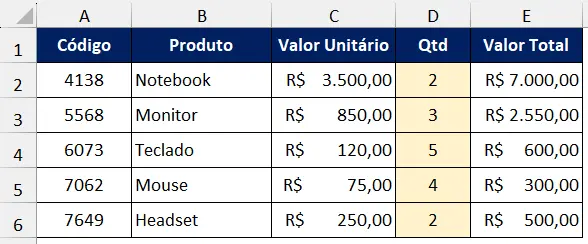
Nesse relatório, a coluna “Valor Total” possui uma fórmula que multiplica o valor unitário pela quantidade vendida (=C2*D2).
Nosso objetivo é deixar apenas a coluna Qtd disponível para edição, mantendo as demais informações e fórmulas protegidas. Assim, o usuário poderá alterar as quantidades vendidas, enquanto os valores totais serão calculados automaticamente.
3- Como bloquear células no Excel
Agora vamos configurar a proteção da planilha. Primeiro, selecione o intervalo que deseja manter disponível para preenchimento. Em nosso exemplo, vamos selecionar o intervalo da coluna Qtd.
Com o intervalo selecionado, pressione o atalho: Ctrl + 1 Na janela Formatar Células, clique na guia Proteção, desmarque a opção Bloqueadas e clique em OK.
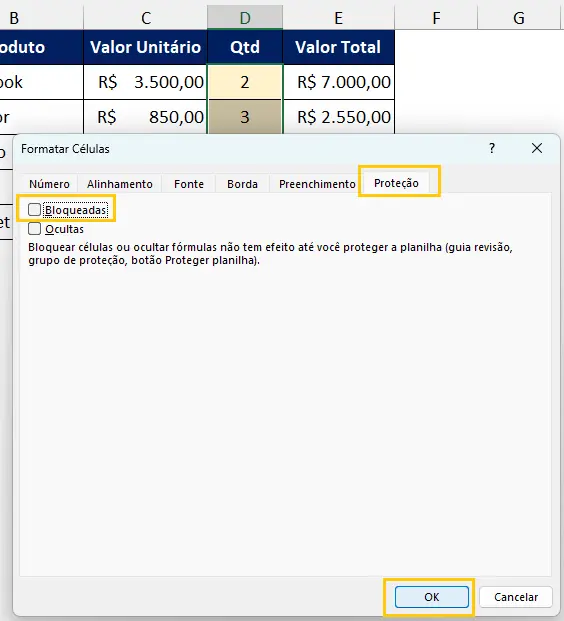
Com isso, as células selecionadas estarão configuradas para permitir alterações.
Atenção: essa configuração só terá efeito após ativarmos a proteção da planilha.
Para finalizar, vamos ativar a proteção da planilha:
- Acesse a guia Revisão.
- Clique em Proteger Planilha.
- Informe uma senha, caso deseje.
- Mantenha marcada a opção Selecionar células desbloqueadas.
- Confirme a senha e clique em OK.
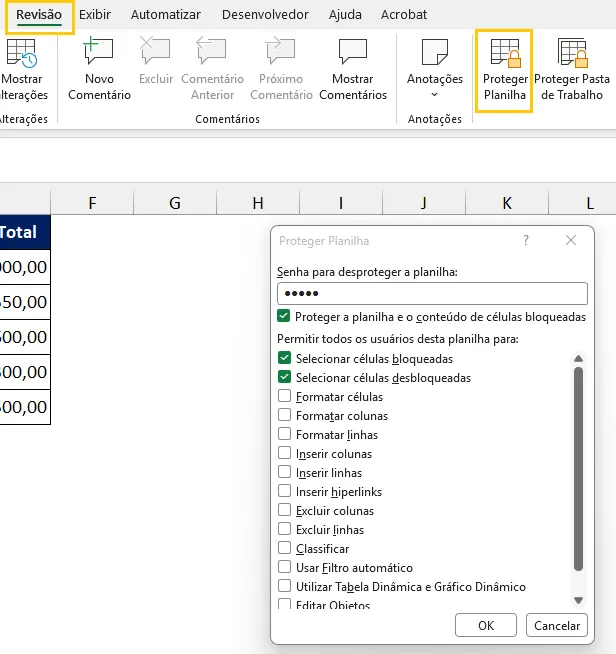
Pronto! Sua planilha está protegida, permitindo alterações apenas nas células que foram desbloqueadas.
4- Como verificar se as células estão bloqueadas?
Após ativar a proteção, tente modificar o código de algum produto ou seu valor unitário. O Excel impedirá a alteração, informando que a célula está protegida.
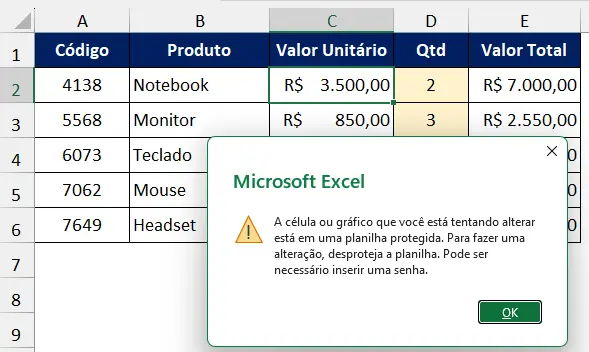
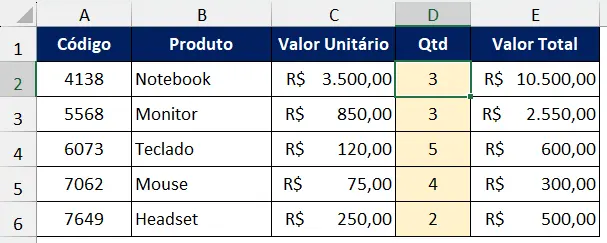
Agora, na coluna “Qtd” a alteração será permitida normalmente. Por exemplo, se a quantidade de notebooks for alterada de 2 para 3 unidades, o valor total será atualizado automaticamente. Isso acontece porque a coluna “Qtd” está desbloqueada, enquanto as demais células permanecem protegidas.
5- Como desbloquear células protegidas no Excel?
Caso precise modificar alguma informação protegida, será necessário remover a proteção da planilha. Para isso:
- Acesse a guia Revisão.
- Clique em Desproteger Planilha.
- Informe a senha, caso tenha configurado uma.
Após remover a proteção, todas as células poderão ser editadas novamente. Quando finalizar as alterações, basta ativar a proteção da planilha novamente.
6- Posso deixar mais de um intervalo desbloqueado?
Sim! O Excel permite liberar diferentes intervalos para preenchimento dentro da mesma planilha. Por exemplo, além da coluna “Qtd”, você também pode permitir que os usuários preencham uma coluna de observações.
Para isso, basta selecionar os intervalos desejados, desmarcar a opção Bloqueadas e ativar a proteção da planilha. Dessa forma, somente os campos definidos ficarão disponíveis para edição.
Conclusão
Aprender como bloquear células no Excel é uma maneira simples de evitar alterações acidentais e tornar suas planilhas mais seguras e organizadas. Como vimos neste tutorial, é possível proteger fórmulas e informações importantes, permitindo que os usuários preencham somente os campos necessários.
Para mais dicas e tutoriais como esse, siga nossa página no Instagram, confira também nossa página no Youtube e veja nossas vídeos aulas.
E caso você precise elaborar uma planilha, e não quer ficar quebrando a cabeça sozinho ao desenvolvê-la, ou não sabe nem por onde começar, entre em contato e solicite seu orçamento para planilha personalizada, elaboramos a planilha conforme sua real necessidade, 100% personalizada para você ou seu negócio.