

Você conhece e sabe como funciona o recurso para congelar linha no Excel? Apesar de ser pouco conhecido, esse recurso pode facilitar muito a vida dos usuários, principalmente para aqueles que trabalham com planilhas extensas.
Muito provavelmente, você já reparou que a medida que uma planilha cresce, chegamos em um determinado ponto onde o cabeçalho some, dificultando o preenchimento dos dados na coluna correta.
No entanto, a boa notícia é que o Excel é uma ferramenta incrível e repleta de recursos, alguns muitos conhecidos, outros nem tantos, mas todos importantes em algum momento, como é o caso do recurso congelar linha.
Ao congelar uma linha, ela estará sempre visível, o que pode ser excelente quando pensamos no cabeçalho, ou em outra linha qualquer que precise permanecer visível a todo tempo.
Com a ajuda do recurso para congelar linhas, você pode navegar e preencher informações no Excel tranquilamente, sem ficar perdido no meio do caminho.
Como congelar linha no Excel?
Neste tópico você vai descobrir que congelar linhas no Excel é algo muito simples. Veja como funciona:
Para congelar uma linha no Excel, acesse a “Guia Exibição” e na sequência clique em “Congelar Painéis”.
A partir desse ponto, você terá três opções:
- Congelar Painéis: Mostra as linhas e colunas visíveis enquanto se rola para baixo na planilha (com base na seleção atual).
- Congelar Linha Superior: Mantém a linha superior visível, enquanto se rola para baixo na planilha.
- Congelar Primeira Coluna: Mantém a primeira coluna visível, enquanto se rola para o resto da planilha.

Como desejamos congelar uma linha, vamos utilizar a opção “Congelar Linha Superior.”
O mais interessante nessa opção, é que independente da célula selecionada, o Excel sempre congelará a primeira linha da planilha, ou seja, aquela que normalmente funciona como cabeçalho.
Na imagem abaixo, podemos observar que o cabeçalho da planilha foi congelado e que mesmo estando na linha 35, ainda conseguimos visualizar a linha 1.
É possível observar também, que o contorno da linha ficou cinza, indicando o seu congelamento.

Gostou do recurso congelar linha? Simples, mas muito útil e prático, não é mesmo?
Como descongelar linha no Excel?
Agora que você já sabe como congelar linhas, talvez se pergunte: como descongelar linha no Excel?
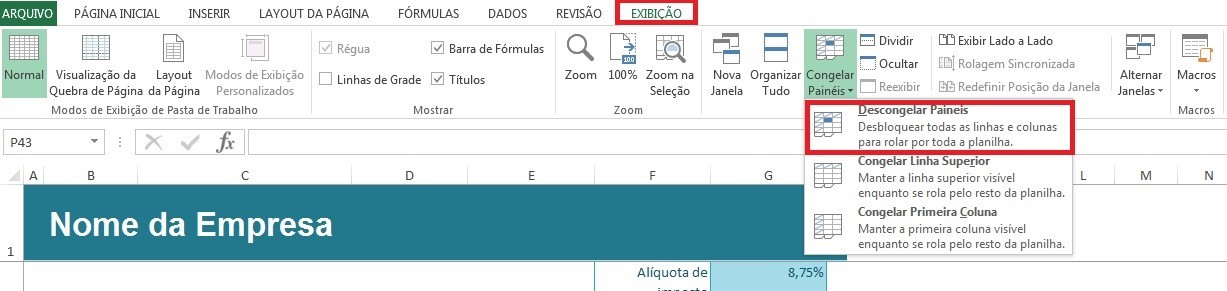
Basta acessar novamente a “Guia Exibição” e na sequência clique em “Congelar Painéis”.
Observe que agora temos a opção “Descongelar Painéis”, basta clicar sobre ela para descongelar linhas ou colunas congeladas anteriormente.
Conheça a Max Planilhas
A Max Planilhas nasceu com o compromisso de contribuir com o crescimento de profissionais e pequenas empresas, através da ferramenta Excel, tornando-os mais competitivos no mercado de trabalho.
Desenvolvemos Planilhas personalizadas conforme a sua necessidade e se você procura autonomia na ferramenta podemos te ajudar oferecendo aulas particulares personalizadas.
Com aulas particulares sob medida da Max Planilhas, você domina o Excel com o auxílio de professores capacitados, aprendendo exatamente aquilo que mais precisa e lhe interessa.
Já conhece o nosso canal no Youtube? Não perca mais tempo, clique aqui e faça a sua inscrição!