

Se você utiliza o Excel frequentemente, provavelmente já precisou filtrar dados com várias condições — e isso pode virar uma dor de cabeça quando feito manualmente. Felizmente, a função FILTRO torna esse processo automático, dinâmico e profissional, permitindo aplicar vários critérios em uma única fórmula. Confira nosso artigo para ver um exemplo prático e aprender como utilizar esse recurso.
O que é a Função FILTRO?
A função FILTRO permite extrair dados de uma tabela com base em critérios definidos, retornando resultados dinâmicos (ou seja, atualizam automaticamente).
Sintaxe: =FILTRO(matriz; incluir; [se_vazia])
- matriz: intervalo de dados
- incluir: condição que define o filtro
- se_vazia (opcional): valor exibido se não houver resultado
Múltiplos Critérios na Função FILTRO
Para usar mais de uma condição, o Excel utiliza operadores simples:
* → funciona como E → todas as condições devem ser verdadeiras
+ → funciona como OU → pelo menos uma condição deve ser verdadeira
Exemplo Prático
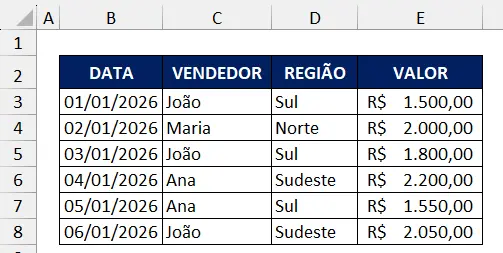
Imagine uma base de dados de vendas:
Exemplo 1: Usando * (E)
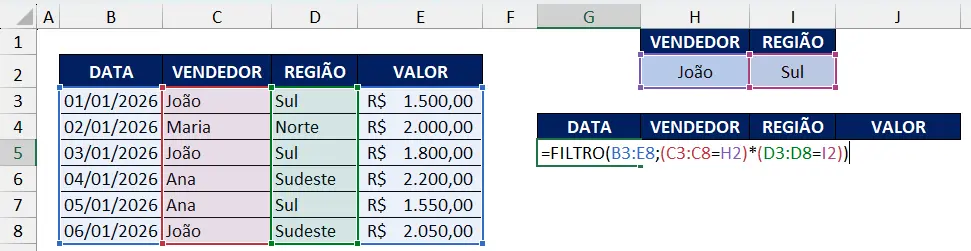
Neste exemplo, nosso objetivo é filtrar apenas as vendas do João na região Sul, conforme indicados nas células H2 e I2. Para isso, aplique a fórmula: =FILTRO(B3:E8;(C3:C8=H2)*(D3:D8=I2))
O que está acontecendo:
(C3:C8=H2) → filtra vendedor João
(D3:D8=I2) → filtra região Sul
* → exige que as duas condições sejam verdadeiras ao mesmo tempo
Pronto, após aplicada a função, apenas os registros onde João vendeu na região Sul serão apresentados.
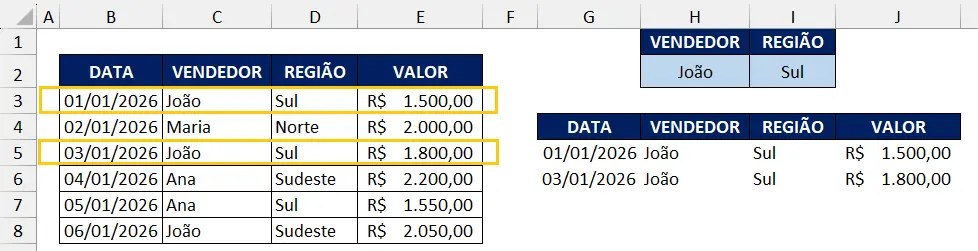
Conforme os critérios mudem nas células H2 e I2, as informações serão atualizadas, sem precisar mexer na fórmula.
Exemplo 2: Usando + (OU)
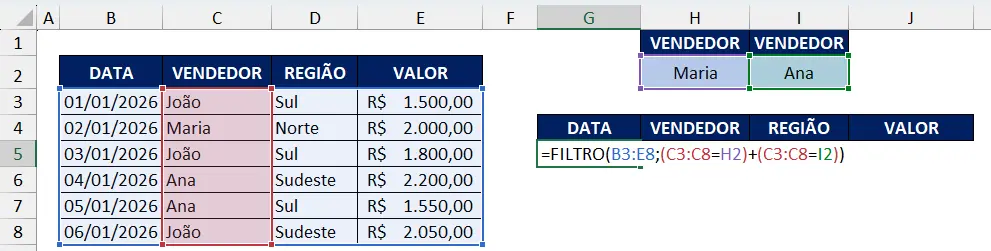
Neste segundo exemplo, desejamos filtrar as vendas do João OU da Maria. Para isso aplique a fórmula: = FILTRO(B3:E8;(C3:C8=H2)+(C3:C8=I2))
O que está acontecendo:
(C3:C8=H2) → filtra o primeiro critério: Maria
(C3:C8=I2) → filtra o segundo critério: Ana
+ → retorna resultados quando uma ou ambas as condições são verdadeiras; caso contrário, mostra apenas a informação correspondente à condição verdadeira.
Pronto, após aplicada a função, vendas tanto da Maria quanto da Ana serão apresentadas.
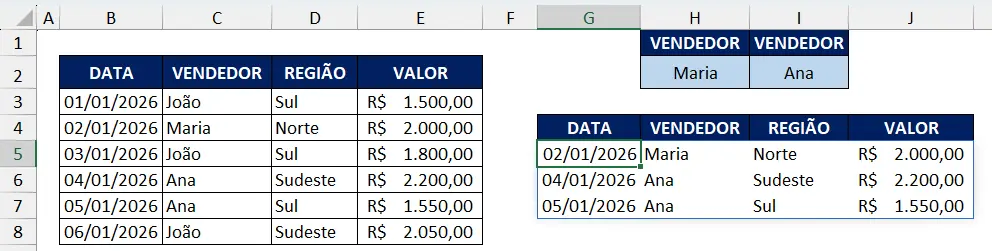
Conforme os critérios mudem nas células H2 e I2, as informações serão atualizadas, sem precisar mexer na fórmula.
⚠️ Erros Comuns (e como evitar)
- Intervalos diferentes: Todos os intervalos devem ter o mesmo tamanho.
- Esquecer os parênteses: Sempre use parênteses em múltiplos critérios.
- Função não disponível: A função FILTRO funciona apenas em versões mais recentes do Excel (365 e 2021).
Conclusão
Dominar a função FILTRO com múltiplos critérios é um grande diferencial para quem trabalha com Excel. Com apenas dois operadores simples (* e +), você consegue: automatizar relatórios, aumentar a produtividade e reduzir erros. Dominar essa função pode te colocar um nível acima no mercado.
Para mais dicas e tutoriais como esse, siga nossa página no Instagram, confira também nossa página no Youtube e veja nossas vídeos aulas.
E caso você precise elaborar uma planilha, e não quer ficar quebrando a cabeça sozinho ao desenvolvê-la, ou não sabe nem por onde começar, entre em contato e solicite seu orçamento para planilha personalizada, elaboramos a planilha conforme sua real necessidade, 100% personalizada para você ou seu negócio.