

Você sabe como remover duplicados de forma rápida no Excel? Com a ajuda do Excel, você pode identificar e remover células duplicadas em poucos cliques.
No entanto, por desconhecer a opção “Remover Duplicatas”, muitos usuários acabam perdendo tempo procurando e removendo informações duplicadas de forma manual.
Deseja saber mais sobre a opção “Remover Duplicatas” e descobrir como ela pode ser útil para otimizar o seu tempo na edição de listas no editor de planilhas da Microsoft?
Para saber mais, continue conosco e acompanhe esse conteúdo até o final! Vamos demonstrar em um passo a passo, como utilizar esse importante recurso.
Passo a Passo: Como remover duplicados do Excel
O Microsoft Excel é um aplicativo amplamente utilizado, mas pode ser um pouco confuso quando se trata de remover e eliminar dados duplicados.
No entanto, a remoção de duplicatas no Excel é uma tarefa muito comum para pessoas que trabalham com grandes planilhas e conjuntos de dados.
Além disso, ao combinar tabelas diferentes, ou então, quando muitas pessoas têm acesso ao mesmo documento, você pode acabar tendo entradas repetidas em sua planilha.
Quanto maior o conjunto de dados, maiores são as chances de encontrar registros duplicados. Pode ser problemático se eles não forem identificados e manuseados corretamente.
1.Abra a planilha do Excel e selecione o intervalo de dados que você deseja verificar e remover duplicados.
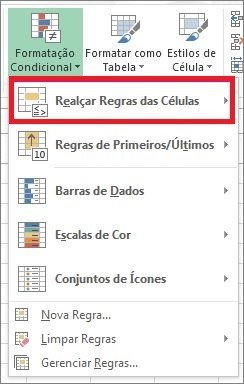
2.Acesse a opção “Formatação Condicional”, clique em “Realçar Regras das Células” e na sequência clique em “Valores Duplicados”.
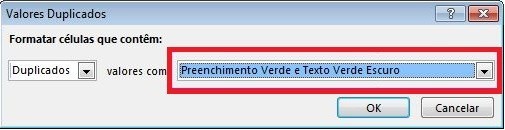
3.Na caixa de diálogo que se abrirá, informe a formatação que deseja aplicar aos valores duplicados, como por exemplo “Preenchimento Verde e Texto Verde Escuro”, logo na sequência, clique em “OK”;
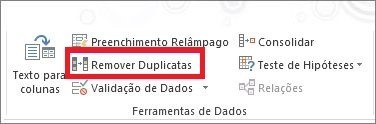
4.Mantenha o intervalo selecionado e acesse a aba “Dados”, clicando logo em seguida, na opção “Remover Duplicados”, conforme imagem abaixo:
5.Selecione as colunas nas quais você deseja remover as informações duplicadas e deixe desmarcadas as colunas, nas quais você não deseja remover dados. Na sequência, clique em “OK”.

Pronto! Agora você já sabe como remover duplicados rapidamente no Excel.
Vale lembrar que ao remover duplicados do Excel, é importante observar que o Excel está removendo duplicatas dentro de um intervalo de tabela selecionado. Sendo assim, você pode selecionar a pasta de trabalho inteira ou apenas selecionar as linhas que contêm dados.
Não se preocupe, o Excel manterá automaticamente a primeira ocorrência do valor.
Aprenda mais sobre o Excel com aulas personalizadas
Gostou das nossas dicas? Então, agora que você já sabe como remover duplicados no Excel, aproveite para aprender muito mais e explorar recursos incríveis que podem tornar o seu dia a dia no Excel mais fácil e prático.
Melhore suas habilidades no Excel, facilite suas rotinas, torne o seu dia mais produtivo e ocupe uma posição de destaque no mercado de trabalho, conheça as aulas personalizadas de Excel da Max Planilhas.
Com a Max Planilhas, você vai descobrir que o Excel é uma ferramenta incrível e repleta de recursos interessantes.