

Se você costuma lidar com grandes quantidades de dados no Excel e precisa somar valores de acordo com critérios específicos, a função BDSOMA pode ser uma verdadeira aliada para aumentar sua produtividade. Apesar de não ser muito usada, ela é extremamente poderosa — principalmente quando se trabalha com tabelas organizadas em formato de banco de dados. Confira nosso artigo e aprenda como utilizá-la e facilitar sua rotina no trabalho.
O que é a função BDSOMA?
A função BDSOMA permite somar valores de uma tabela com base em critérios definidos em um intervalo separado.
Entenda a estrutura da função: =BDSOMA(banco_dados; campo; critérios)
Onde:
banco_dados → tabela com os dados
campo → coluna que será somada
critérios → intervalo com as condições
Exemplo prático de utilização
Imagine a seguinte situação, temos um controle de vendas conforme tabela abaixo.
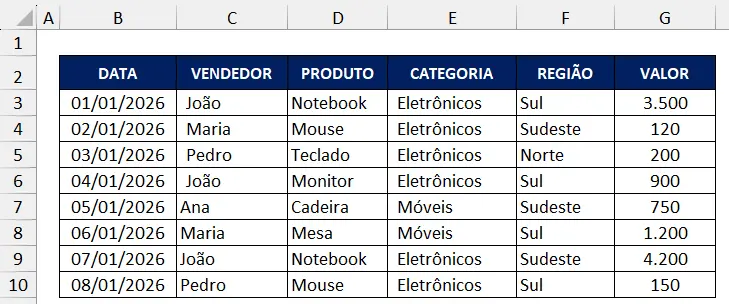
E queremos somar apenas as vendas do João. Para isso, vamos aplicar em novas células os critérios a serem considerados, por exemplo, no intervalo B12:B13. Feito isso, aplique a fórmula da seguinte maneira: =BDSOMA(B2:G10;G2;B12:B13)
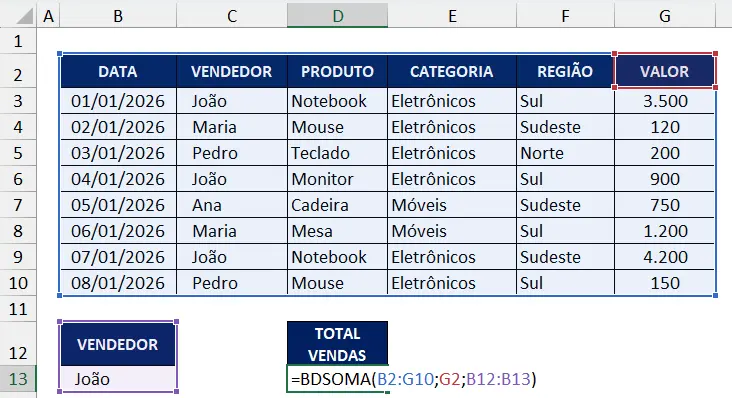
Entenda a fórmula:
banco_dados → todo o intervalo de dados, sendo o intervalo B2:G10.
campo → a coluna que será somada, informamos a referência da coluna valor G2, que poderia ser informado também pelo número 6, por ser a sexta coluna, ou pelo nome “VALOR” (entre aspas).
critérios → intervalo com os critérios, sendo o intervalo B12:B13.
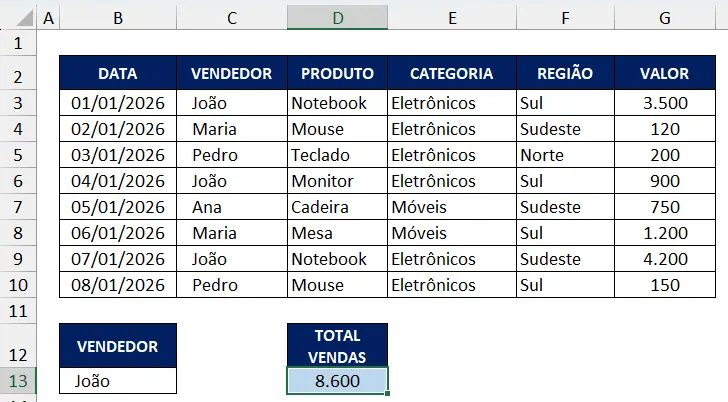
Pronto, confira o resultado, a fórmula trará o resultado de R$ 8.600.
Exemplo prático avançado (múltiplos critérios)
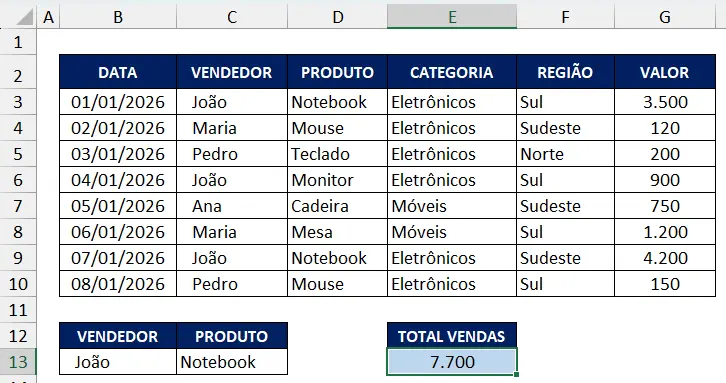
Agora vamos aplicar a função utilizando mais critérios. Ou seja, além de somar vendas do João, vamos incluir o Produto Notebook. Vamos incluir estes novos campos em nosso intervalo de critérios, feito isso, aplique a fórmula: =BDSOMA(B2:G10;G2;B12:C13)
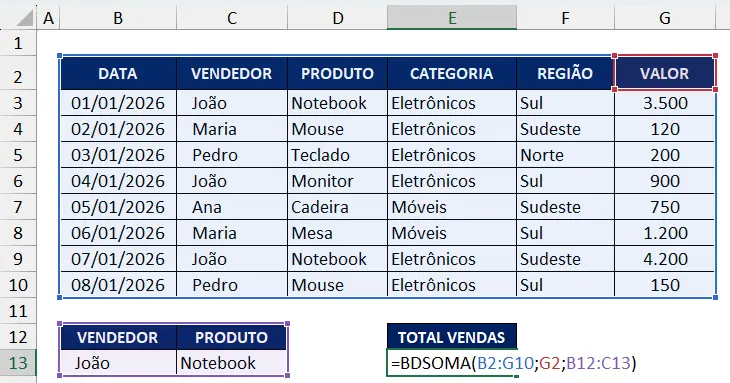
Pronto, confira o resultado utilizando os critérios aplicados, sendo de vendedor e produto, trazendo o resultado de R$ 7.700.
Atenção⚠️
Os nomes nos intervalos de critério precisam ser idênticos ao cabeçalho da tabela.
E conforme altere os critérios, os resultados serão atualizados automaticamente.
BDSOMA vs SOMASE: Qual usar?
| SITUAÇÃO | MELHOR FUNÇÃO |
| 1 critério simples | SOMASE |
| Vários critérios | SOMASES |
| Estrutura tipo banco de dados | BDSOMA |
| Critérios dinâmicos separados | BDSOMA |
A BDSOMA é mais “profissional” quando você quer organização e flexibilidade. Se você já usa SOMASES, experimente aplicar a BDSOMA em relatórios mais organizados — principalmente quando precisar separar critérios da fórmula.
Conclusão
Embora a função BDSOMA pareça difícil à primeira vista, ao compreender sua lógica, você percebe o quanto ela pode ser útil. Aprender funções como essa é um passo essencial para aprimorar suas habilidades no Excel e atuar de maneira mais eficiente e profissional.
Para mais dicas e tutoriais como esse, siga nossa página no Instagram, confira também nossa página no Youtube e veja nossas vídeos aulas.
E caso você precise elaborar uma planilha, e não quer ficar quebrando a cabeça sozinho ao desenvolvê-la, ou não sabe nem por onde começar, entre em contato e solicite seu orçamento para planilha personalizada, elaboramos a planilha conforme sua real necessidade, 100% personalizada para você ou seu negócio.